
 |
| ■簡単&プログラムレス設定 |
| ・ |
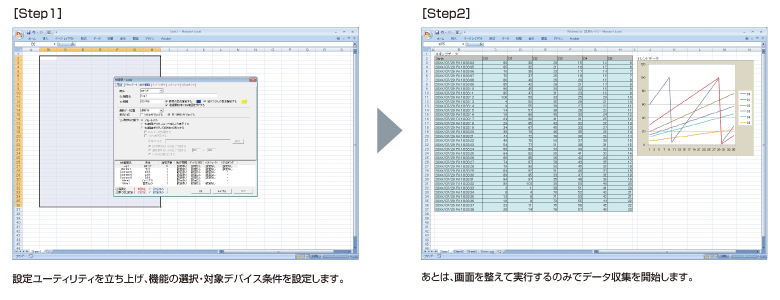
MX Sheetを動作させるための設定は、すべてMicrosoft® Excel上のメニューから簡単に設定できます。これによりプログラムレスでシーケンサとExcelとの通信を実現します。 |
 |
| [Step1] |
|
[Step2] |
 |
 |
 |
| 設定ユーティリティを立ち上げ、機能の選択・対象デバイス条件を設定します。 |
|
あとは、画面を整えて実行するのみでデータ収集を開始します。 |
|
 |
| ■オフィスと現場を直結 |
| ・ |
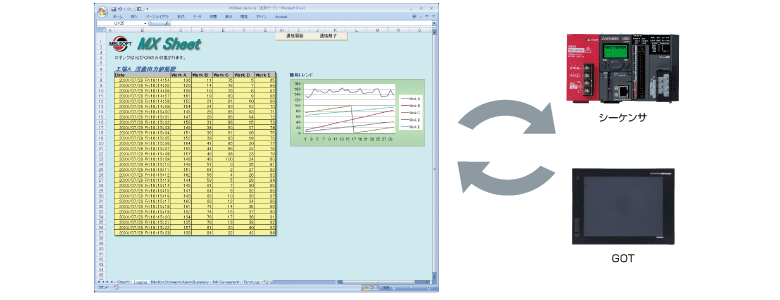
シーケンサ内のデバイスデータをExcelにリアルタイムにモニタやロギングできます。また、レシピデータなどをシーケンサに転送できます。 |
| ■セキュリティ機能 |
| ・ |
MX Sheetの設定をパスワードにより保護します。
一度設定したMX Sheetの設定内容を変更できないようにする場合に有効です。 |
| ■ボタンによる操作 |
| ・ |
通信開始/通信終了、1ショット通信をExcel上に貼り付けて簡単に操作できます。 |
| ・ |
オペレータは、ボタンを押すだけで運用可能となります。 |
|
 |
| ■現場のデータを履歴収集 |
| ・ |
シーケンサ内のデバイスデータをExcel上に蓄積します。
現場の品質/温度/試験結果データなどの収集・分析が簡単にできます。 |
 |
| ・ |
最速0.1秒間隔でデータ収集が可能。 |
| ■データの意味をコメントで表現 |
| ・ |
デバイスデータの値を、対応するコメントに変換表示することにより、現場の稼動状況等を一目で確認できます。
また、アラーム情報として履歴蓄積することにより、ライン稼働率などの分析に役立ちます。 |
| ■日報等を自動作成 |
| ・ |
指定時刻またはシーケンサからのトリガ条件によってExcelに表示しているデータを自動で保存/印刷します。日報や試験結果一覧の作成を自動化できます。 |
 |
| ・ |
日報、月報など複数の条件で自動保存/印刷が設定可能です。 |
|