NR-MZ100ソフトウェアダウンロード
更新情報
- ソフトウェア
更新手順 - ソフトウェア
ダウンロード - よくあるご質問
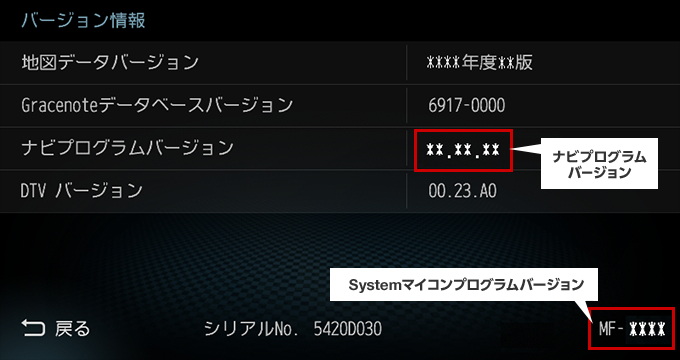
【STEP1】ソフトウェアのバージョン確認
1車のエンジンをONして、ナビを起動させてください。
- ※このとき、音楽USBやiPodがナビに接続されている場合は、一旦取り外してください。
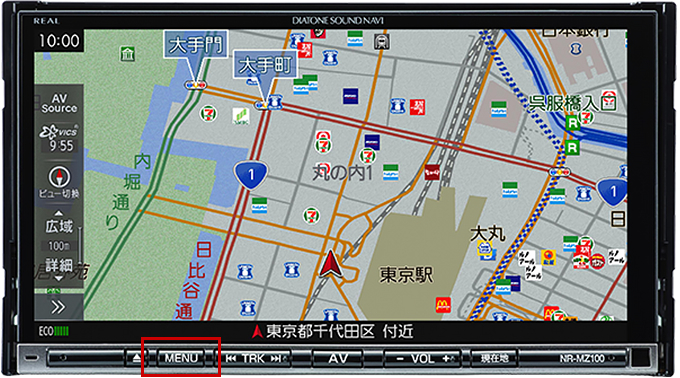
2オープニング画面終了後、『MENU』キーを押して「NAVIメニュー画面」を表示します。
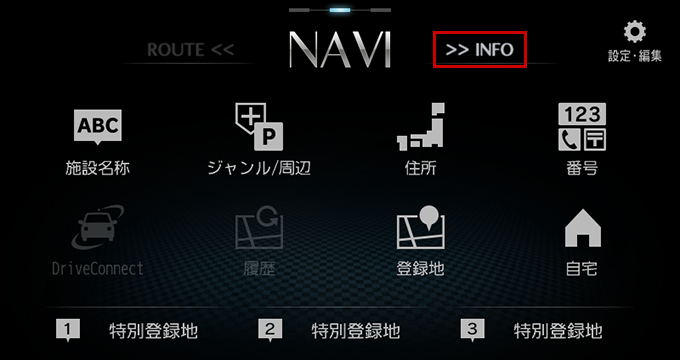
3「NAVIメニュー画面」の『>> INFO』をタッチしてください。
4『Ver.・・・ バージョン』をタッチしてください。
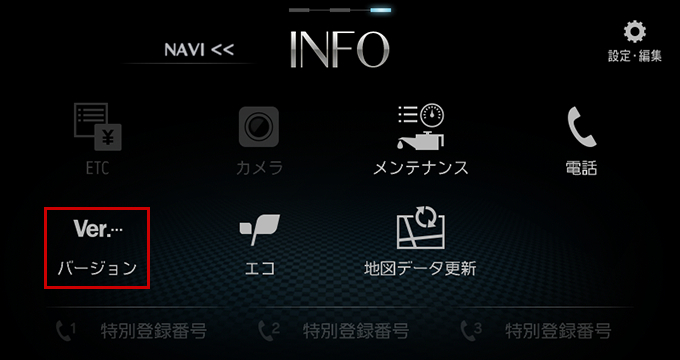
5各種プログラムバージョンが確認できます。
- ※下図は画面例です。実際のバージョンとは異なります。
【STEP2】ソフトウェアのダウンロード
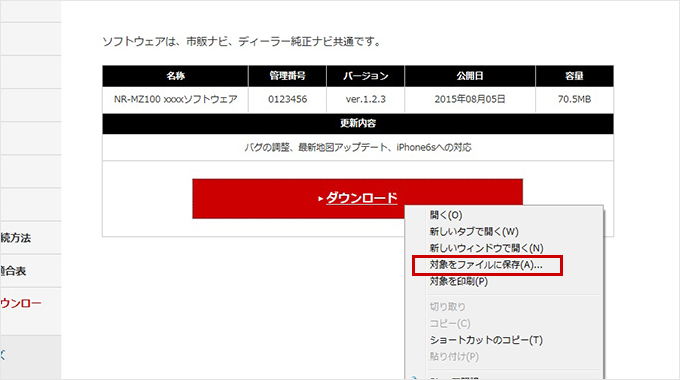
1ダウンロードボタンを右クリックして、「対象をファイルに保存」を選択し、パソコンの任意の場所にダウンロードしてください。
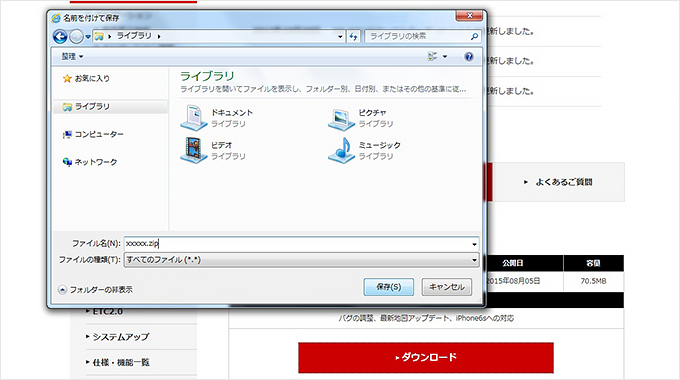
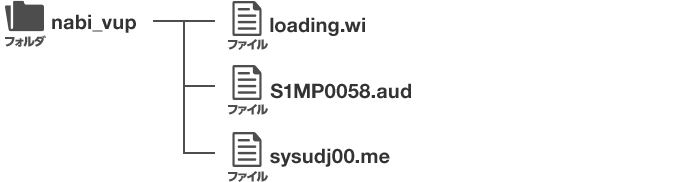
2ダウンロードしたファイルを解凍し、下記のファイルが格納されていることをご確認ください。
【STEP3】ナビプログラムの更新
1ソフトウェアをナビゲーションにインストールするため、ダウンロードしたデータに格納されているファイルを、全てSDカードへコピーしてください。
- 【コピーする際の注意について】
- ・1つのメディアにKCSEB-XXXX内の全てのフォルダー、ファイルをコピーしてください。
- ・KCSEB-XXXXののフォルダーごと、コピーはしないでください。
- ・1つのSDカードに、他のダウンロードデータを混在させないでください。
2車のエンジンをONして、ナビを起動させてください。
- ※このとき、音楽USBやiPodがナビに接続されている場合は、一旦取り外してください。
3オープニング画面終了後、『現在地』キーを押して、現在地画面に遷移します。
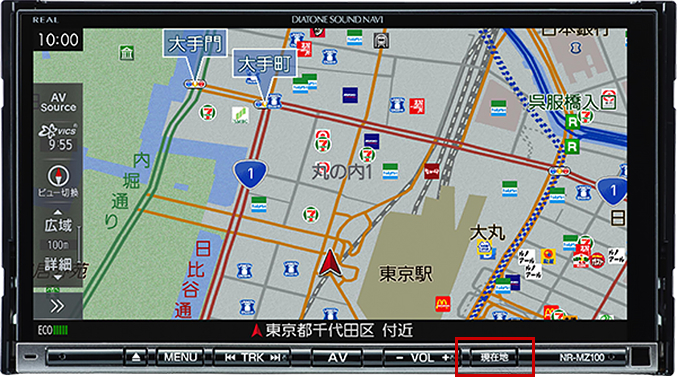
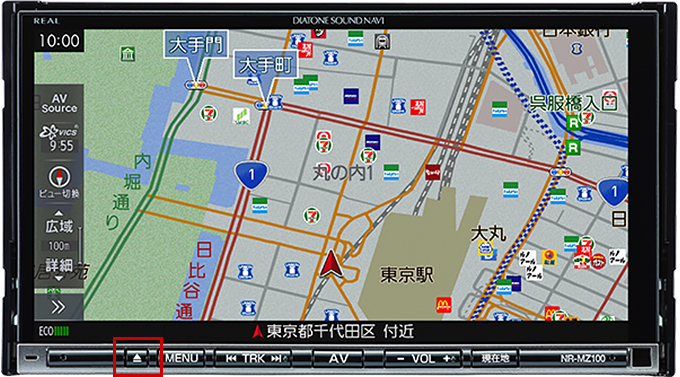
4現在地画面に遷移後、『▲(Eject)』キーを押して、モニターOPEN/角度調整画面を表示します。
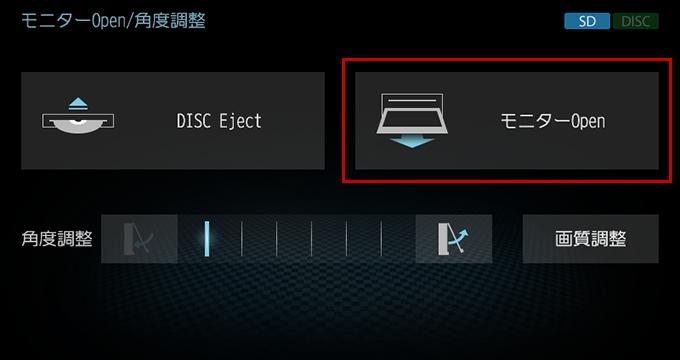
5『モニターOPEN』をタッチしてください。
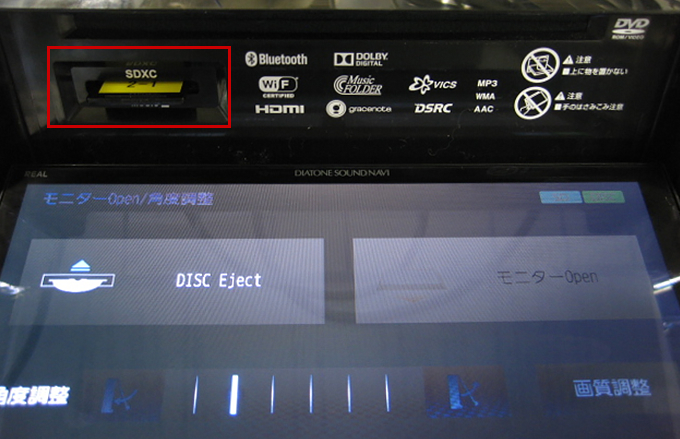
6開いたパネルの裏にあるMUSICスロットに、更新ソフトウェアの入ったSDカードを挿入し、『▲(Eject)』キーを押してパネルを閉じてください。
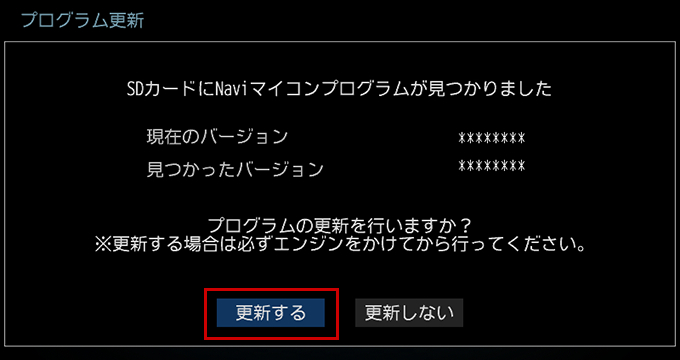
7パネルを閉じた後、自動的にプログラム更新確認画面に遷移します。表示された内容が正しければ『更新する』をタッチしてください。
- ※下図は、画面例です。実際のバージョンとは異なります。
- ※プログラム更新の必要がない場合は、プログラム更新画面は表示されません。
- ※10秒程度待ってもプログラム更新画面に遷移しない場合は、SDカードを取り出し、エンジンOFFにしたうえで、再度、【手順1】からやり直してください。
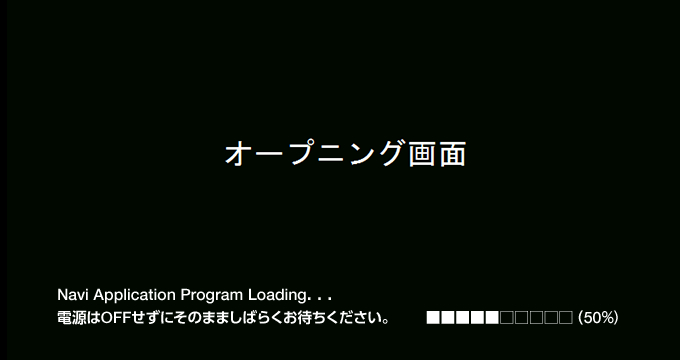
8ナビが自動的に再起動し、プログラム更新が開始されます。プログラム更新完了後、自動的に再起動します。
- ※オープニング画面でプログラム更新の進捗状況が表示されます。この間、電源は絶対にOFFにしないでください。
- ※更新に約2分程の時間を要します。
9更新完了後は、ソフトウェアのバージョン確認してください。また、SDカードを取り出しACC OFF(エンジンOFF)してください。
【STEP4】Systemマイコンプログラム更新
1車のエンジンをONして、ナビを起動させてください。
2オープニング画面終了後、『現在地』キーを押して、現在地画面に遷移します。
3現在地画面に遷移後、『▲(Eject)』キーを押して、モニターOPEN/角度調整画面を表示します。
4『モニターOPEN』をタッチしてください。
5開いたパネルの裏にあるMUSICスロットに、更新ソフトウェアの入ったSDカードを挿入し、『▲(Eject)』キーを押してパネルを閉じてください。
6パネルを閉じた後、自動的にプログラム更新確認画面に遷移します。表示された内容が正しければ『更新する』をタッチしてください。
- ※下図は、画面例です。実際のバージョンとは異なります。
- ※プログラム更新の必要がない場合は、プログラム更新画面は表示されません。
- ※10秒程度待ってもプログラム更新画面に遷移しない場合は、SDカードを取り出し、エンジンOFFにしたうえで、再度、【手順1】からやり直してください。
7ナビが自動的に再起動し、プログラム更新が開始されます。プログラム更新完了後、自動的に再起動します。
- ※オープニング画面でプログラム更新の進捗状況が表示されます。この間、電源は絶対にOFFにしないでください。
- ※更新に約5〜10分程の時間を要します。
8更新完了後は、ソフトウェアのバージョン確認してください。また、SDカードを取り出しACC OFF(エンジンOFF)してください。
- 製品ごとの
無償地図更新の手順 - 詳しい手順はこちら
- よくあるご質問はこちら
- 有償版地図更新用
パスワード発行の手順NR-MZ03/NR-MZ33/NR-MZ23/NR-MZ20シリーズ - 詳しい手順はこちら
- 三菱電機カーナビゲーションシステム

- サービスに関する詳しい情報はこちらから