シーケンサ MELSEC iQ-R選定画面 操作説明
1.画面構成
● メイン画面
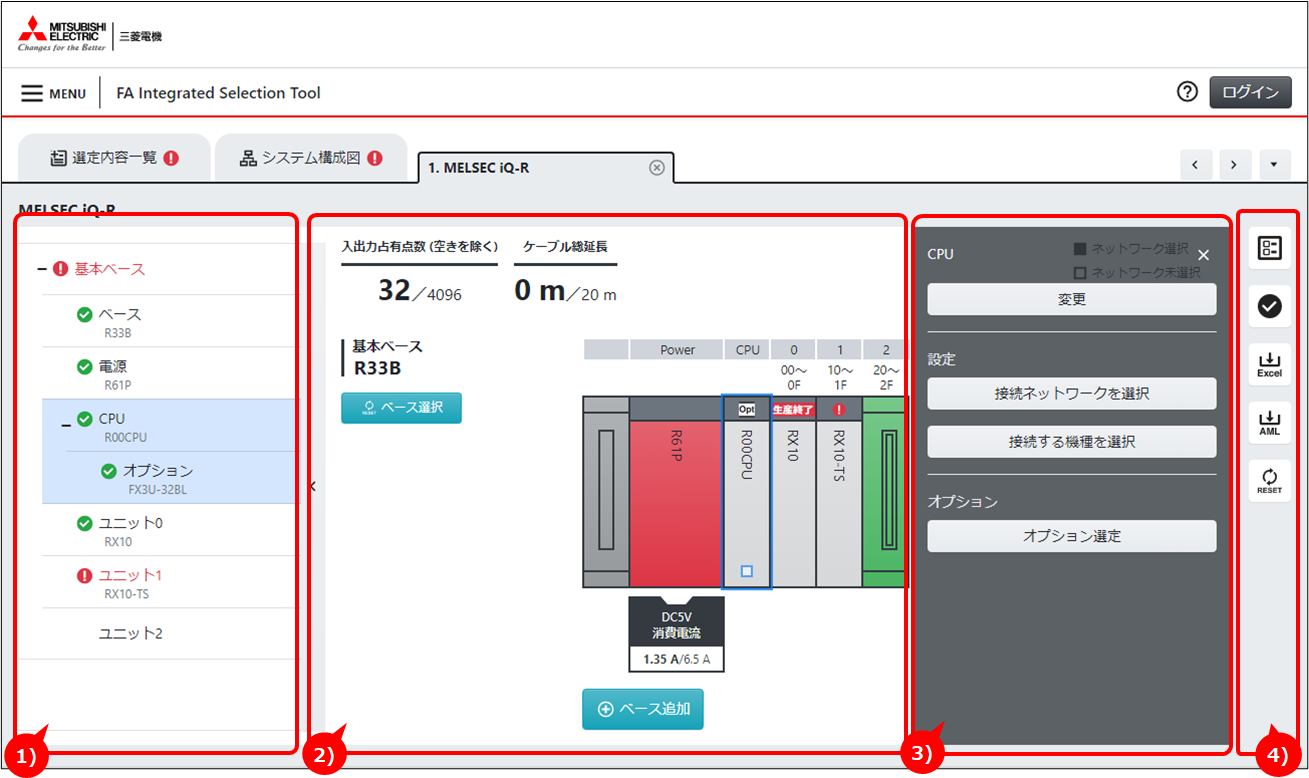
1)選定リスト
選定した製品の形名を表示します。
| 画面項目 | 説明 |
|---|---|
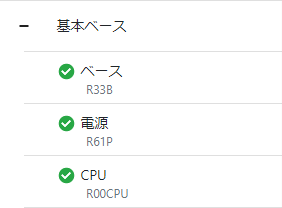 | 製品を押下すると、選択した製品のドロワーメニューが表示されます。 |
 | 製品にエラーがある場合に表示されます。 詳細は、エラーチェックからご確認できます。 |
2)選定結果
選定した製品のイメージおよび情報を表示します。
| 画面項目 | 説明 |
|---|---|
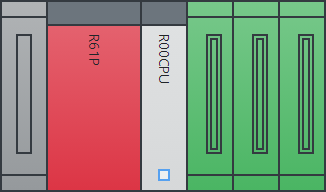 | 製品を押下すると、選択した製品のドロワーメニューが表示されます。 |
 | オプションを選択しているユニットに表示されます。 |
 | 生産終了している製品に表示されます。 |
 | ネットワークに対応しているユニットに表示されます。 ネットワークに接続している場合、四角が塗りつぶされます。 |
 | 製品にエラーがある場合に表示されます。 詳細は、エラーチェックからご確認できます。 |
 | 選択したベースのドロワーメニューが表示されます。 |
 | 増設ベースを選択する画面が表示されます。 |
3)ドロワーメニュー
選択したユニットのメニューを表示します。
| 画面項目 | 説明 |
|---|---|
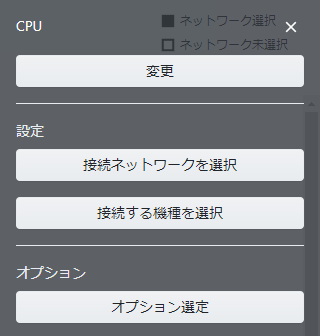 | 選択しているユニットのメニューを表示します。 メニューを押下すると対象の操作を行います。 |
4)補助ボタン
選定内容のチェック、選定内容のリセットなど各種ボタンを表示します。
| 画面項目 | 説明 |
|---|---|
| 選定した製品の構成図を表示します。 | |
| 選定した製品の整合性チェックを行います。 | |
| 選定結果をExcel形式のファイルで出力できます。 | |
| 選定した製品のAutomationMLファイルを出力できます。 AutomationMLファイルはMELSOFT Navigatorでインポートできます。 ※AutomationMLファイルを出力できない機種もあります。 | |
| 選定内容を破棄し、最初から選定をやり直します。 |
2.操作手順
STEP1:ユニットの追加
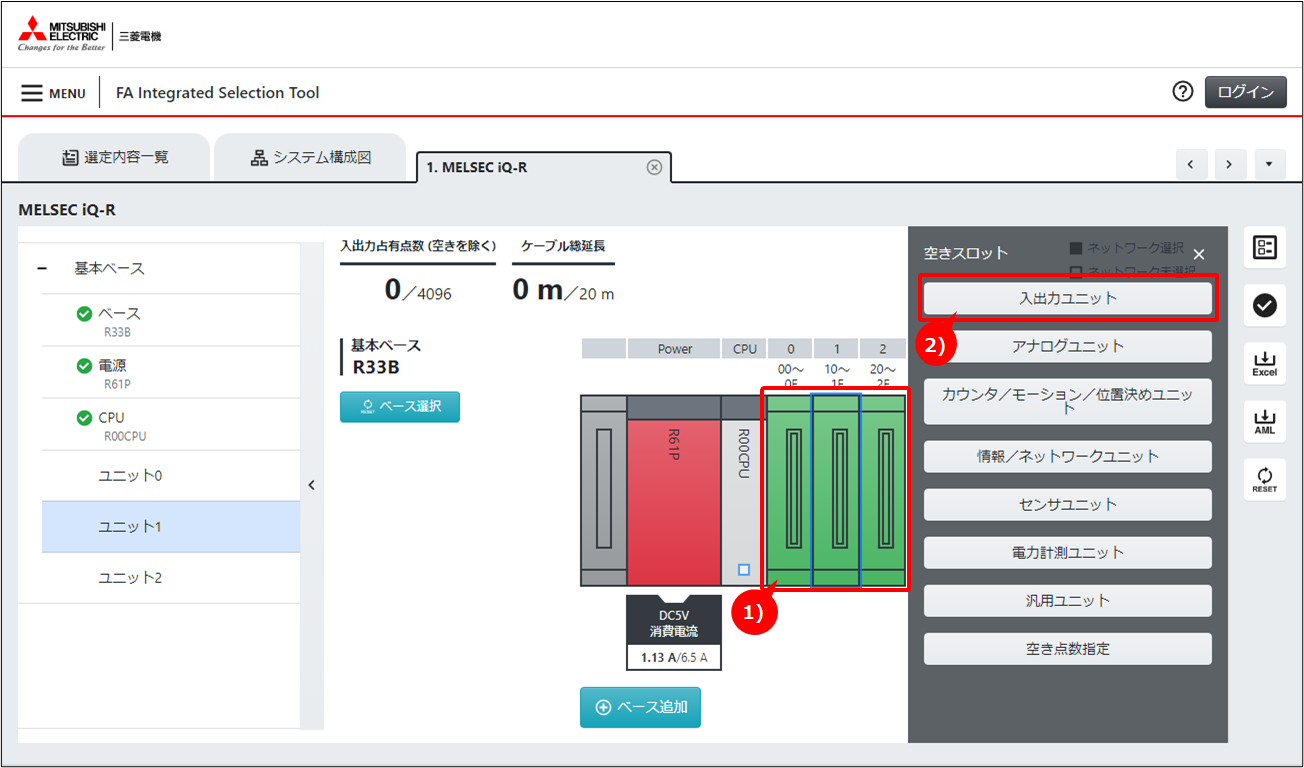
1) 追加したいスロットを選択します。
2) 追加したいユニット種類のボタンを押下します。
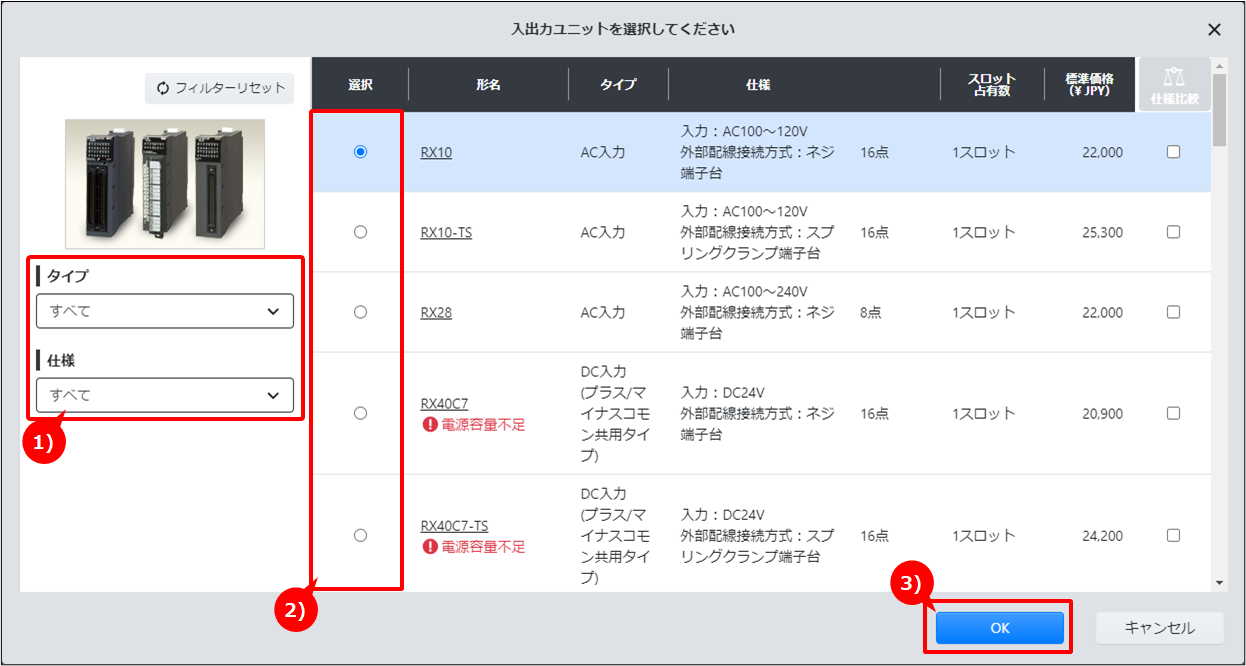
1)ユニットの絞り込み条件を指定できます。
2)追加するユニットを選択します。
ユニットを装着すると電源容量が不足する場合、警告マークが表示されます。
3)「OK」ボタンを押下します。
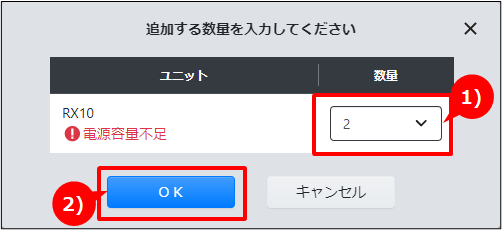
1)追加する数量を指定できます。
指定した数量のユニットを装着すると電源容量が不足する場合、警告マークが表示されます。
2)「OK」ボタンを押下します。
3)選択したユニットが追加されます。
STEP2:増設ベース追加
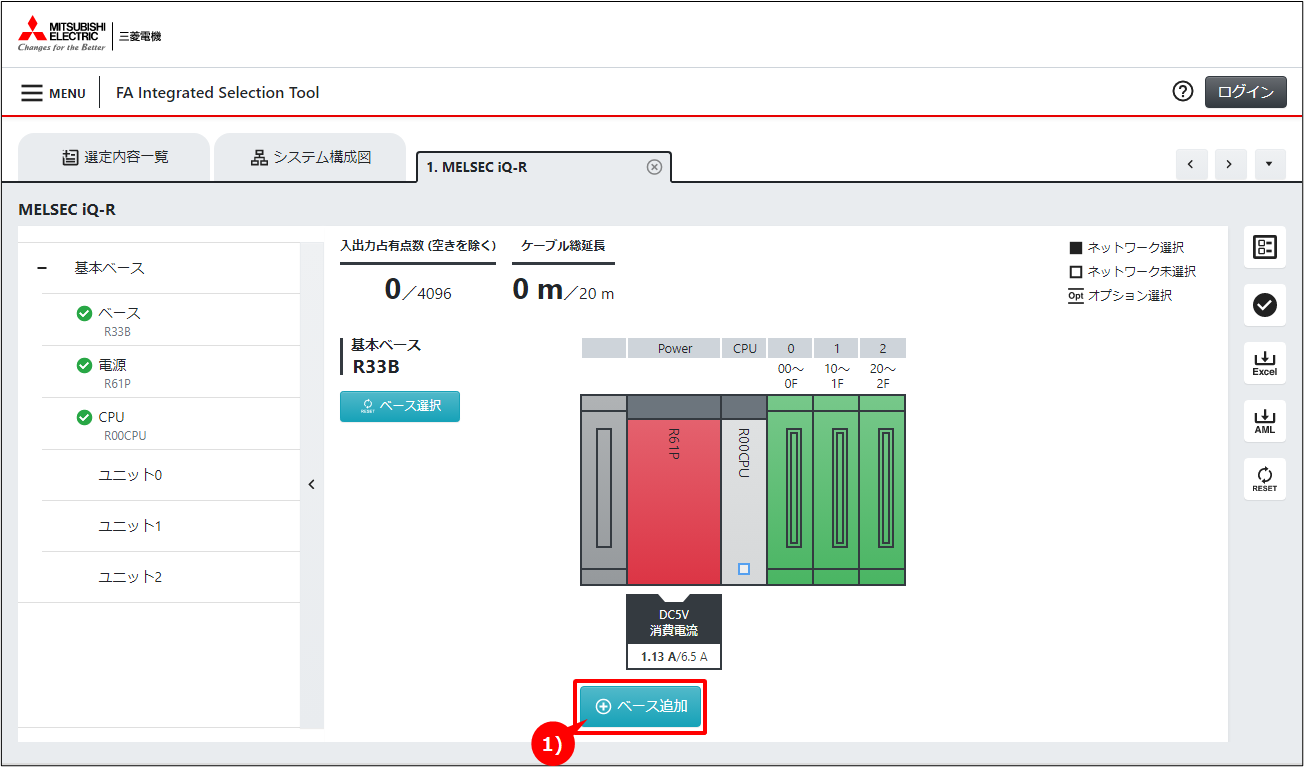
1)「ベース追加」ボタンを押下します。
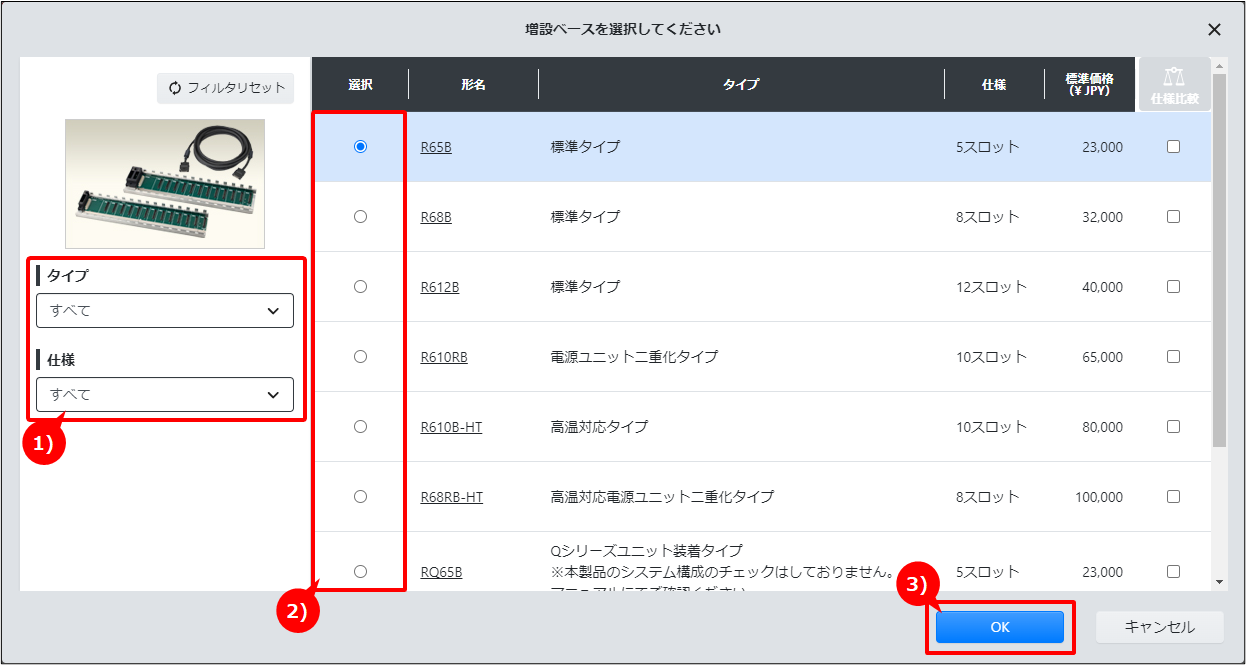
1)ベースの絞り込み条件を指定できます。
2)追加するベースを選択します。
3)「OK」を押下します。
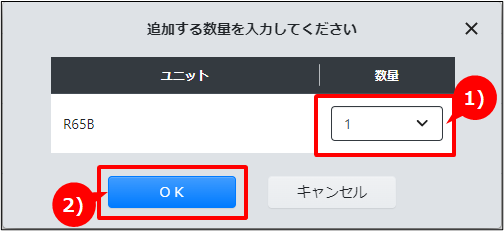
1)追加する数量を指定できます。
2)「OK」ボタンを押下します。
3)選択したベースが追加されます。
STEP3:オプション追加
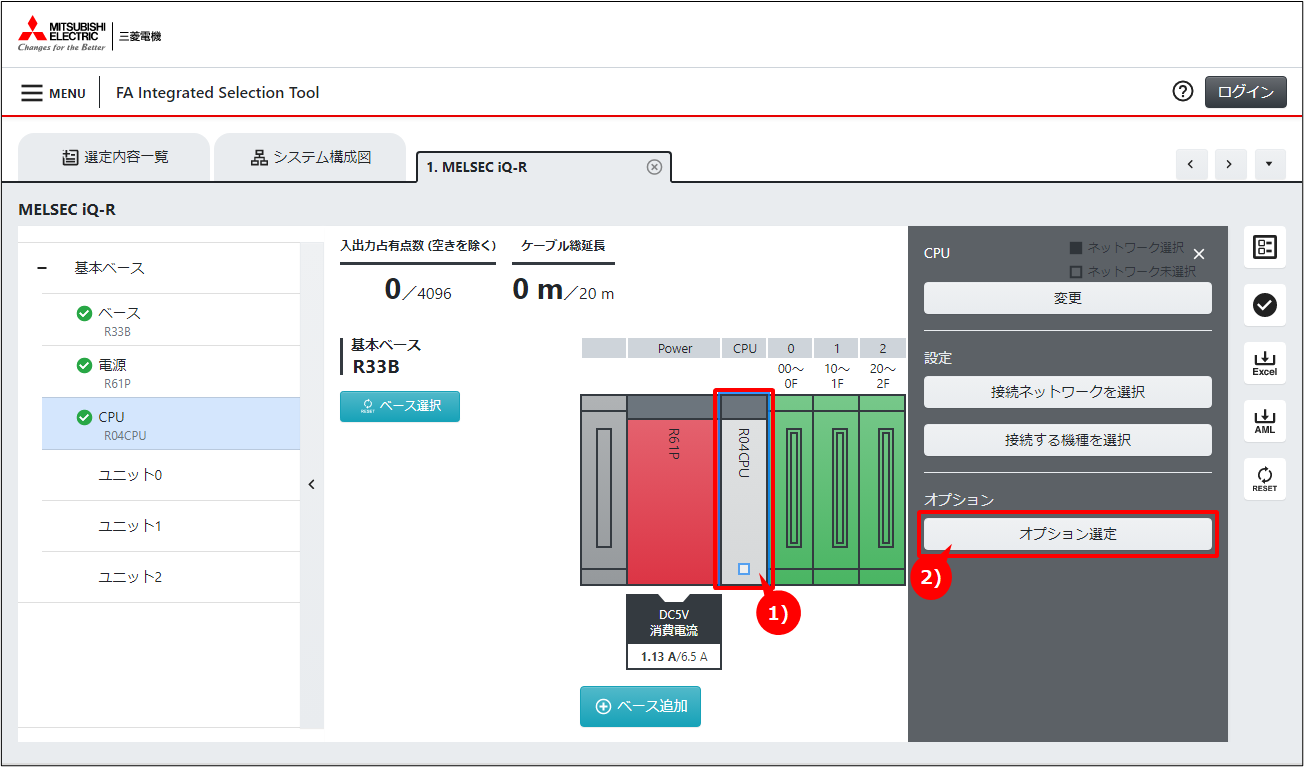
1)オプションを追加したいユニットを押下します。
2)「オプション選定」ボタンを押下します。
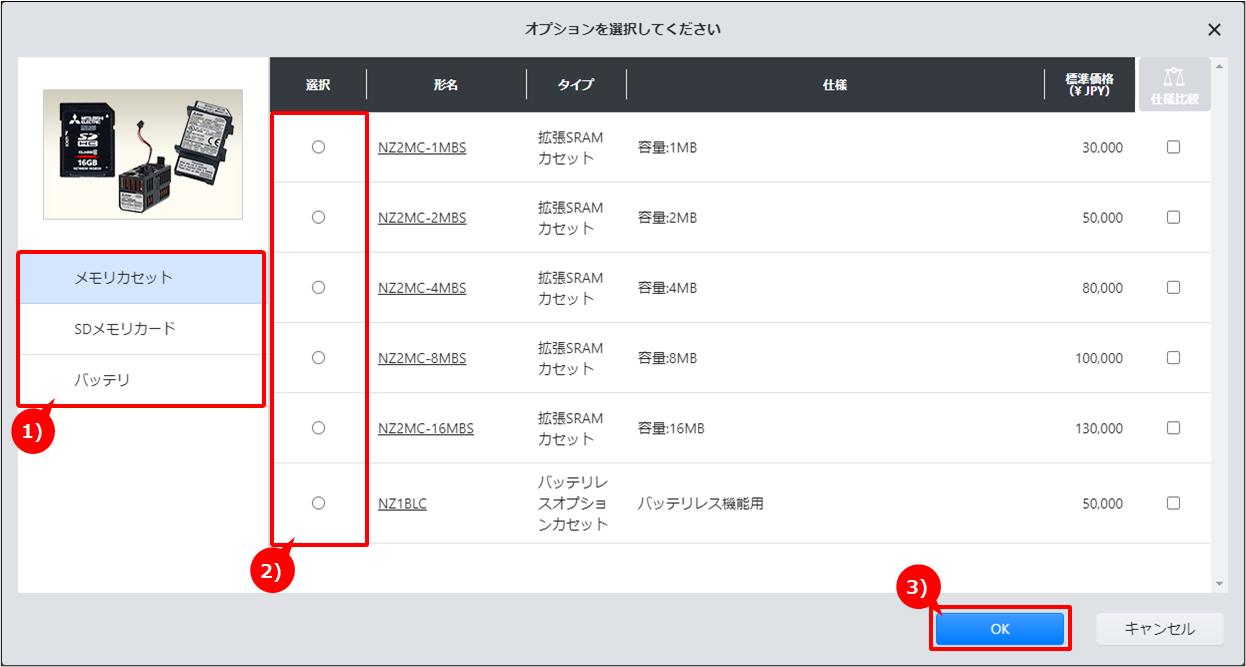
1)追加したいオプションの種類を選択します。
2)追加したいオプションを選択します。
3)「OK」ボタンを押下します。
4)選択したオプションが追加され、ユニットにOPTマークが表示されます。
STEP4:接続する機種を選択
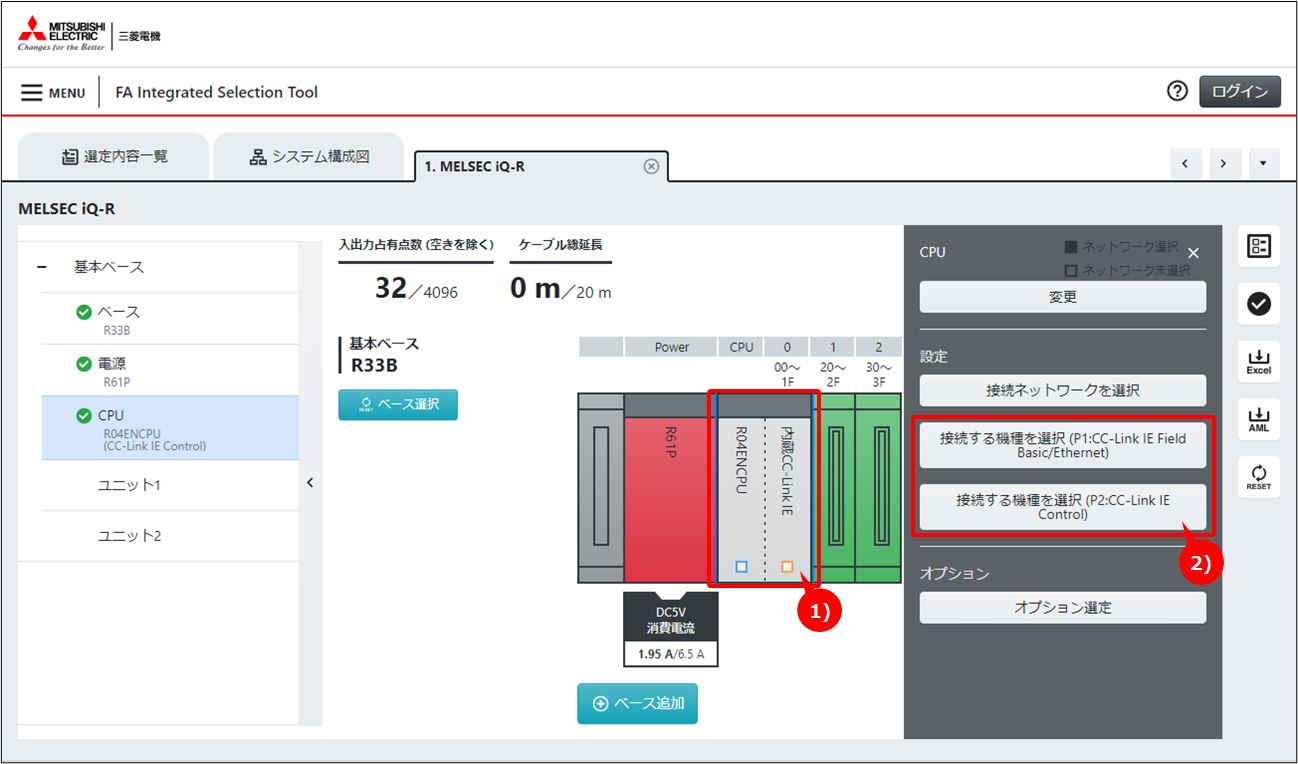
1)接続させたいユニットを押下します。
2)「接続する機種を選択」ボタンを押下します。
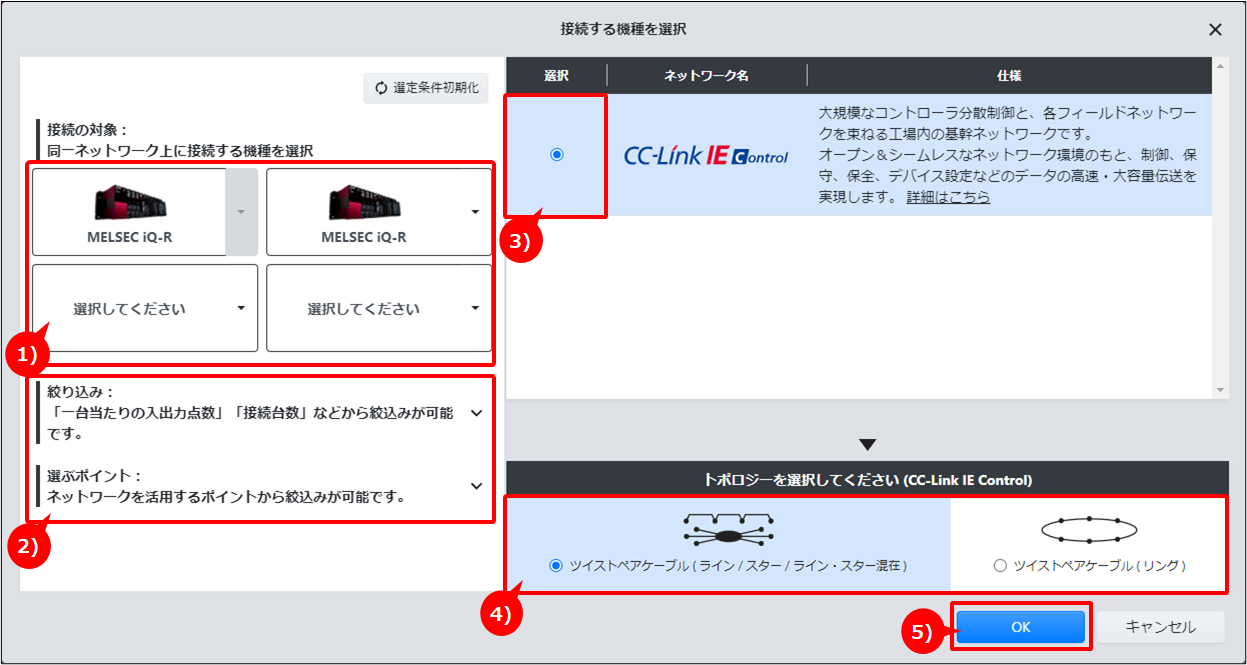
1)接続の対象を選択します。選択された機種により接続可能なネットワークが絞り込まれます。
2)絞り込み、選ぶポイントなどを指定すると対象ネットワークの絞込みが行えます。
3)追加するネットワークを選択します。
4)トポロジーの選択が必要なネットワークの場合、トポロジーを選択する画面が表示され、トポロジーを選択します。
5)「OK」ボタンを押下します。
6)接続した機種がシステム構成図に追加されます。
STEP5:接続するネットワークを選択
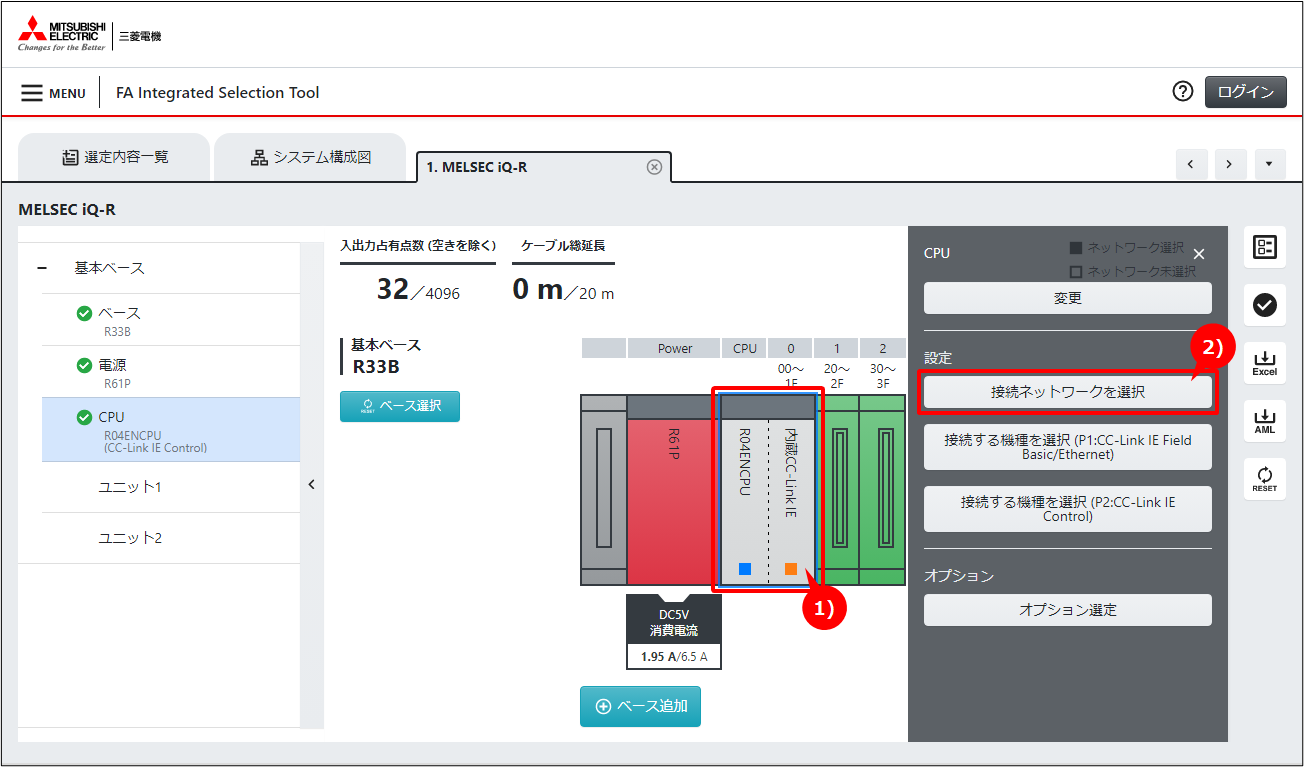
1)ネットワークに接続するユニットを押下します。
2)「接続ネットワークを選択」ボタンを押下します。
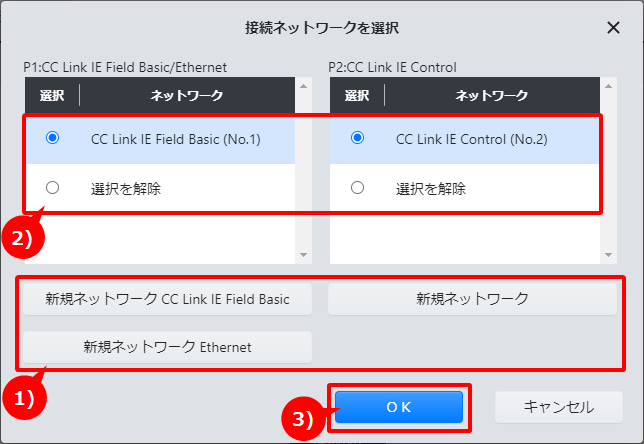
1)新しいネットワークに接続する場合、「新規ネットワーク」ボタンを押下します。
トポロジーの選択が必要なネットワークの場合、トポロジー選択画面が表示されます。
2)接続したいネットワークを選択します。
3)「OK」ボタンを押下します。
4)ユニットに表示されている四角が塗りつぶされます。
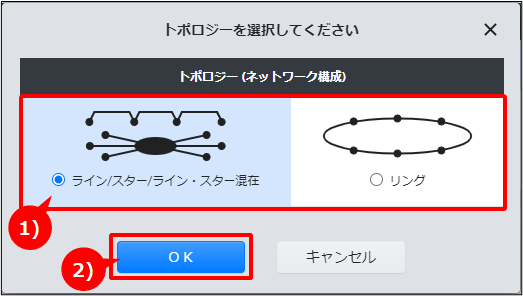
1)ネットワークのトポロジーを選択します。
2)「OK」ボタンを押下します。
3)選択したトポロジーでネットワークが作成されます。
STEP6:管理CPU設定
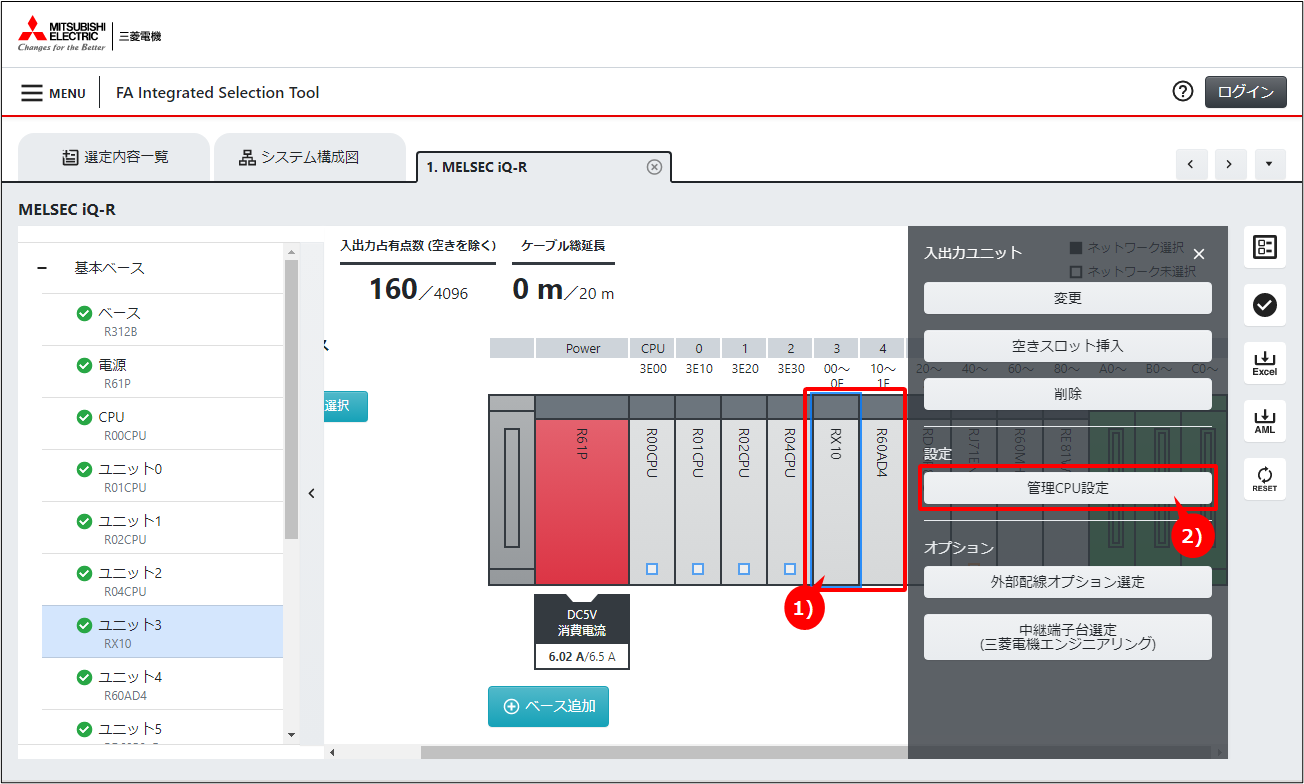
1)管理CPUを設定するユニットを押下します。
2)「管理CPU設定」ボタンを押下します。
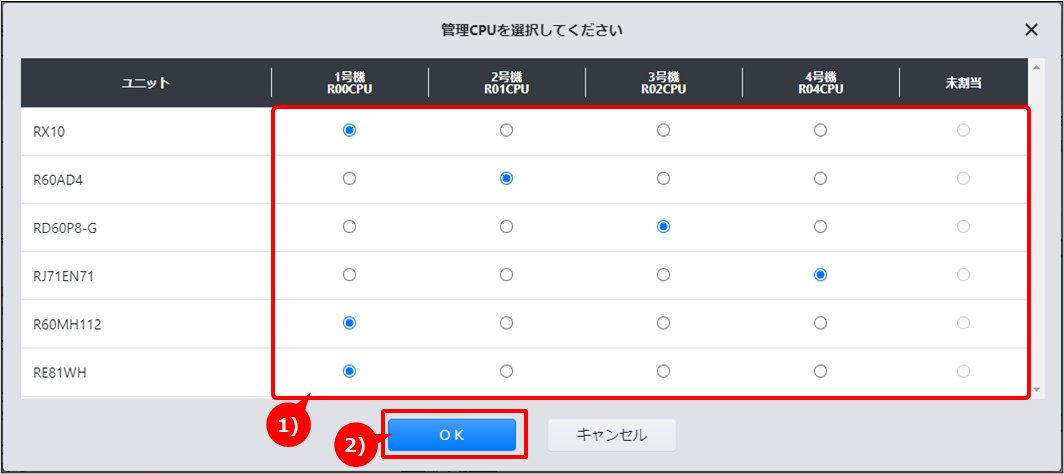
1)ユニットごとに管理CPUを選択できます。
2)「OK」ボタンを押下します。
3)管理CPUが設定されます。
STEP7:エラーチェック
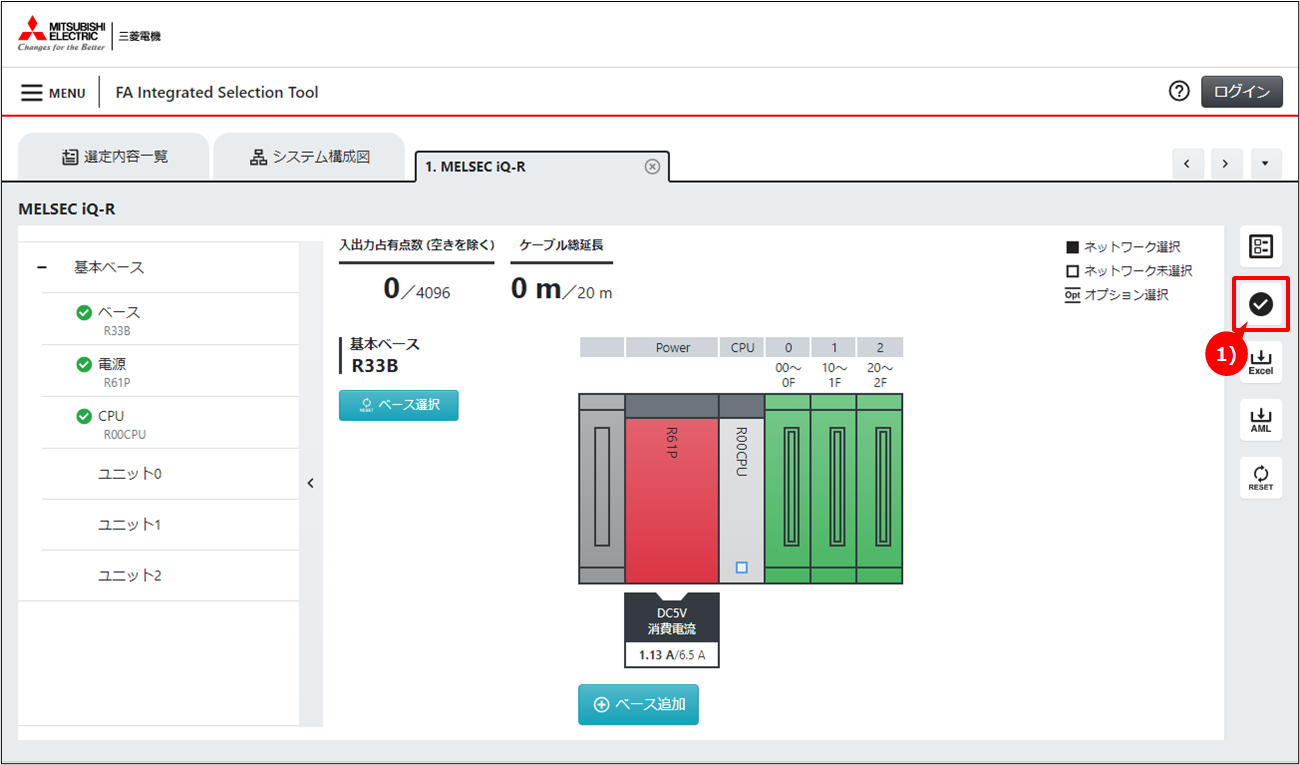
1)「エラーチェック」ボタンを押下します。
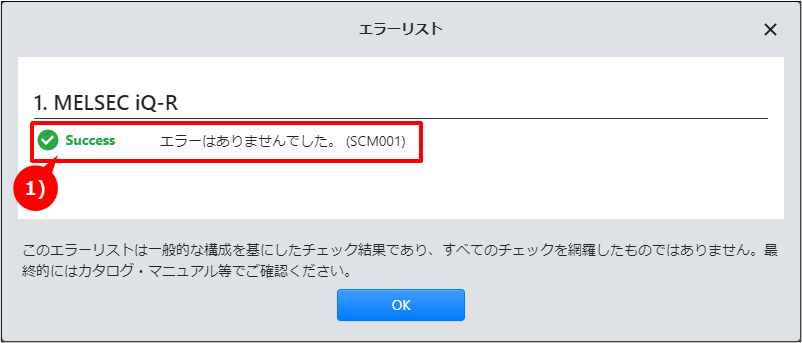
1)エラーもしくは警告がない場合、「Success」が表示されます。
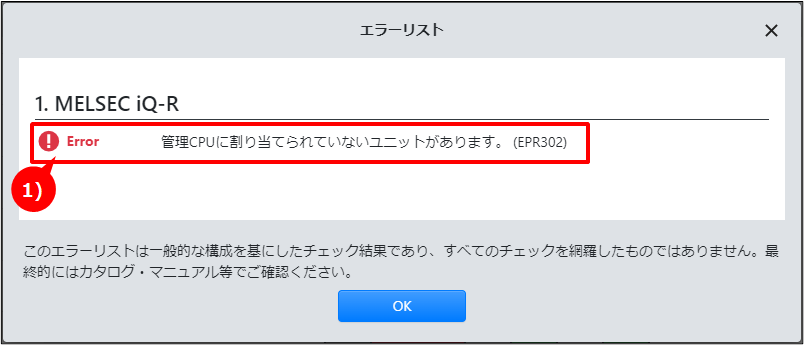
1)エラーもしくは警告がある場合、詳細が表示されます。