可编程控制器 MELSEC iQ-F选型画面 操作说明
1.画面结构
● 主画面
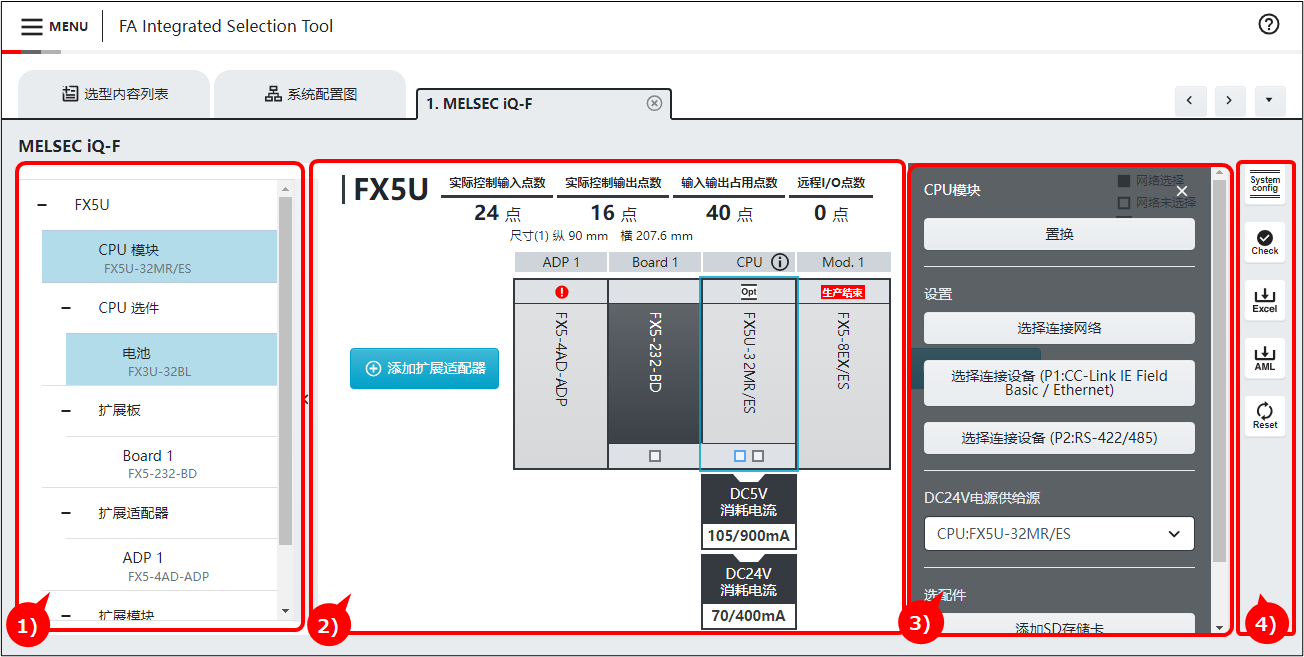
1)选型列表
显示选型产品的型号。
| 画面项目 | 说明 |
|---|---|
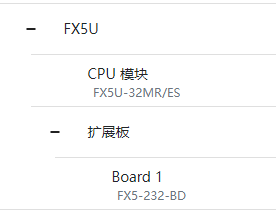 | 按下产品时,显示所选产品的抽屉菜单。 |
 | 当产品存在错误时显示。 有关详细信息,请参阅错误检查。 |
2)选型结果
显示选型产品的图像和信息。
| 画面项目 | 说明 |
|---|---|
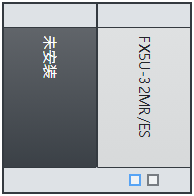 | 按下产品时,显示所选产品的抽屉菜单。 |
 | 按下时,显示MELSEC iQ-F系列的信息页面。 可以检查系统配置上的规则等。 |
 | 显示在选择选配件的模块中。 |
 | 显示在已停产的产品中。 |
 | 显示在支持网络的模块中。 连接到网络时,则会填充四边形。 |
 | 当产品存在错误时显示。 有关详细信息,请参阅错误检查。 |
 | 将显示选择扩展模块的画面。 |
 | 将显示选择扩展适配器的画面。 |
3)抽屉菜单
显示选中模块的菜单。
| 画面项目 | 说明 |
|---|---|
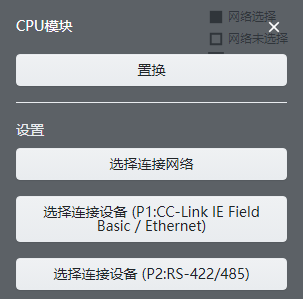 | 显示选中模块的菜单。 按下菜单时,进行对象的操作。 |
4)辅助按钮
显示各种按钮,例如检查选型和复位选型。
| 画面项目 | 说明 |
|---|---|
| 显示选型产品的配置图。 | |
| 进行选型产品的一致性检查。 | |
| 可以用Excel格式的文件输出选型结果。 | |
| 可以输出选型产品的AutomationML文件。 可以用MELSOFT Navigator导入AutomationML文件。 ※某些型号无法输出AutomationML文件。 | |
| 放弃选型内容并从头开始重新选型。 |
2.操作步骤
STEP1:CPU模块的添加
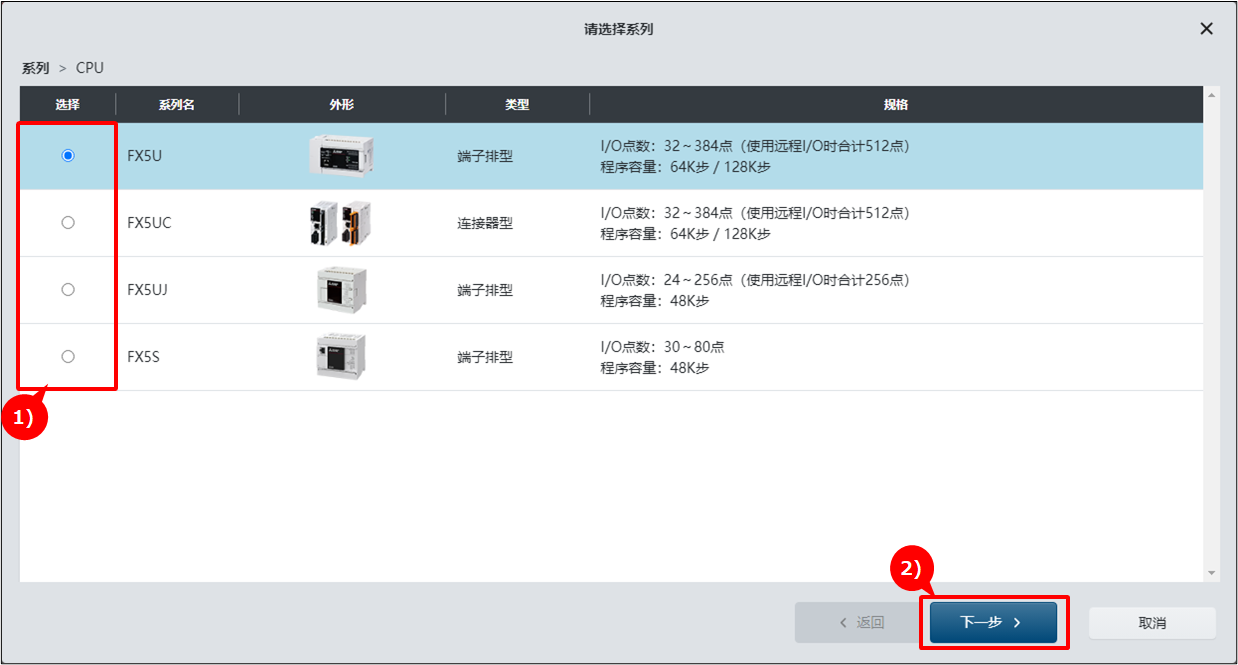
1) 选择要选型的系列。
2) 按下「下一步」按钮。
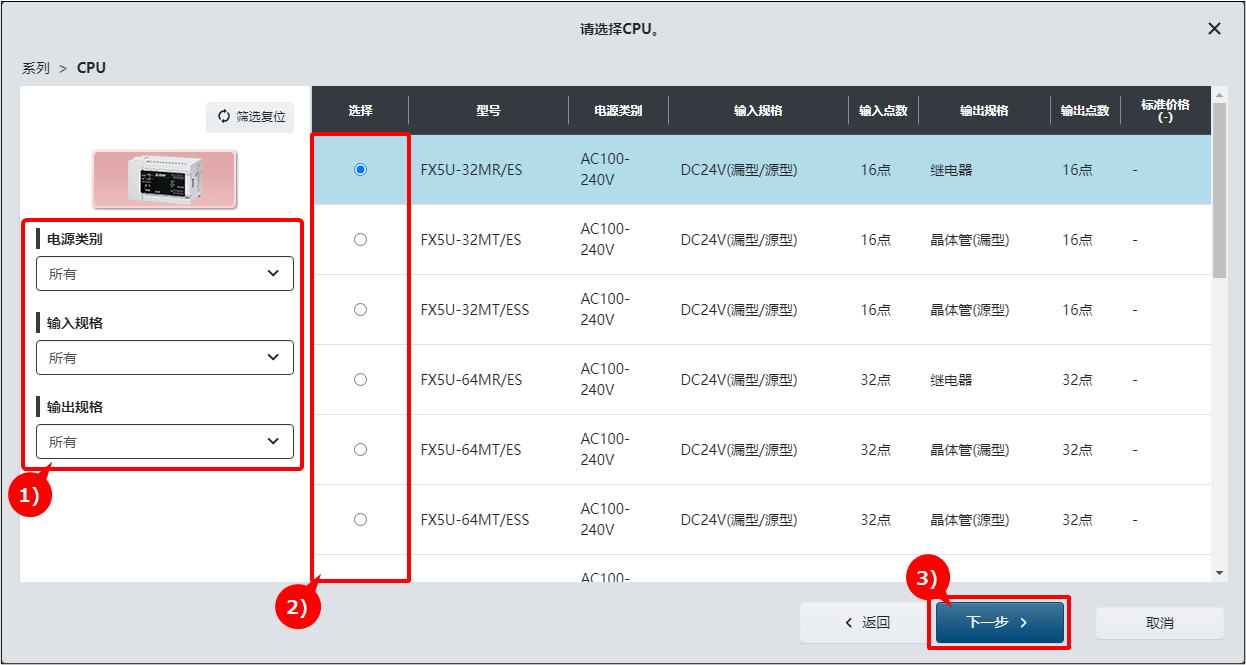
1)可以选择CPU模块的筛选条件。
2)选择要添加的CPU模块。
3)按下「下一步」按钮。
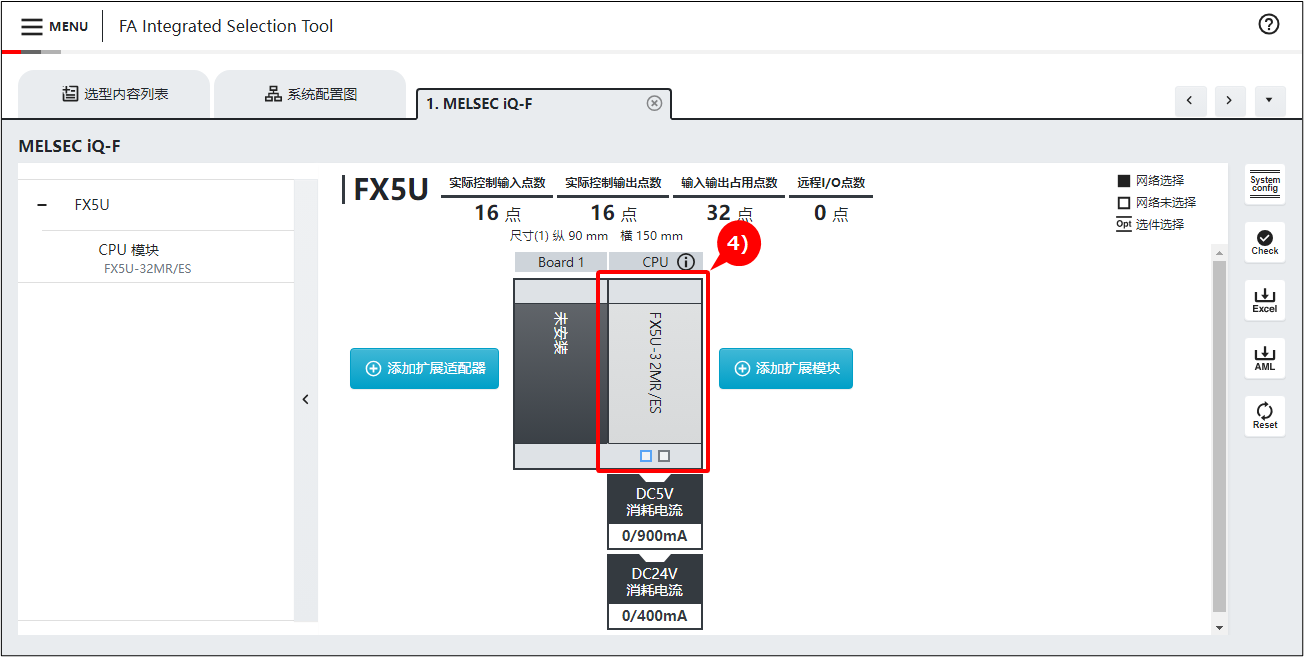
4)添加选择的CPU模块。
STEP2:扩展设备的添加
STEP2-1:扩展模块的添加
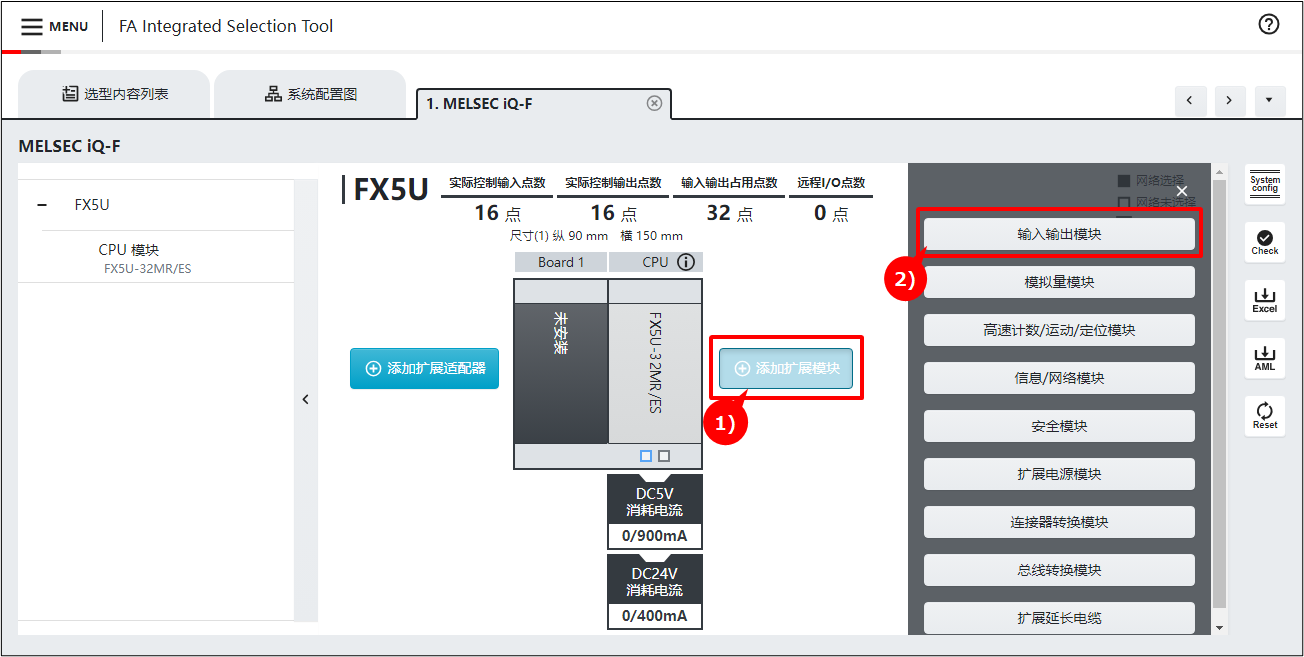
1) 按下「添加扩展模块」按钮。
2) 按下要添加的扩展模块种的按钮。
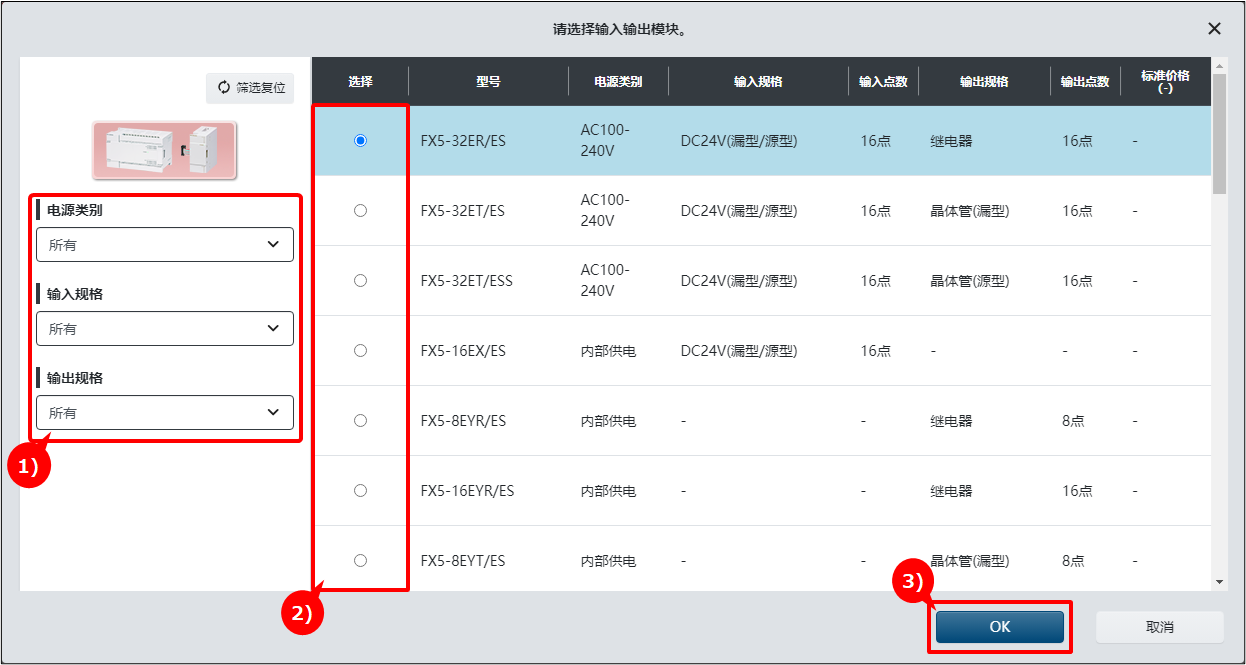
1)可以选择扩展模块的筛选条件。
2)选择要添加的扩展模块。
3)按下「OK」按钮。
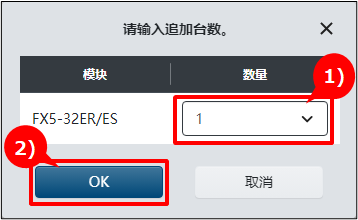
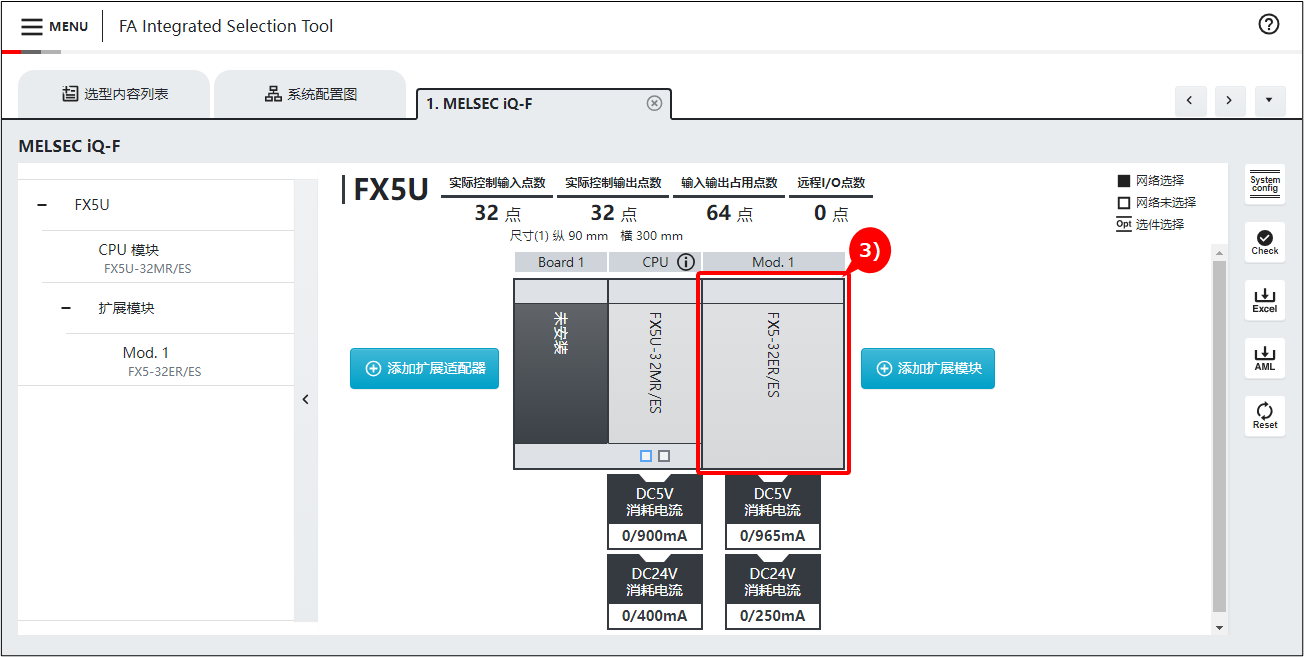
1)选择要添加的数量。
2)按下「OK」按钮。
3)添加选择的扩展模块。
STEP2-2:扩展板的添加
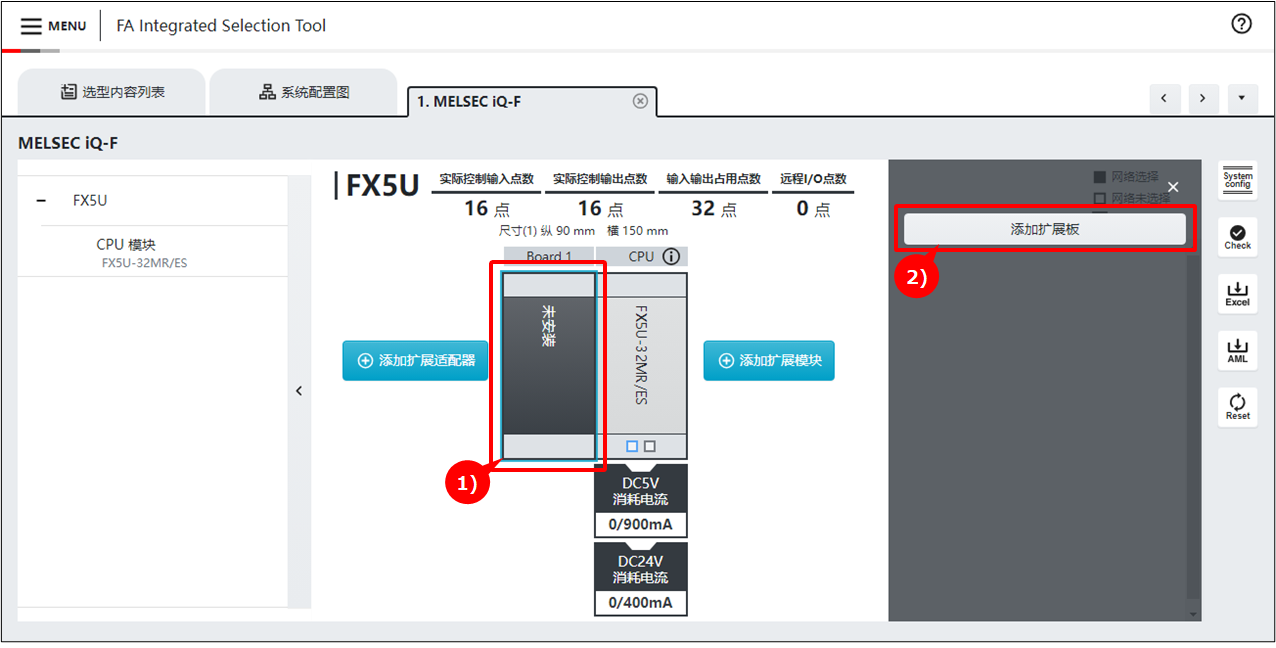
1) 选择要添加的槽。
2) 按下「添加扩展板」按钮。
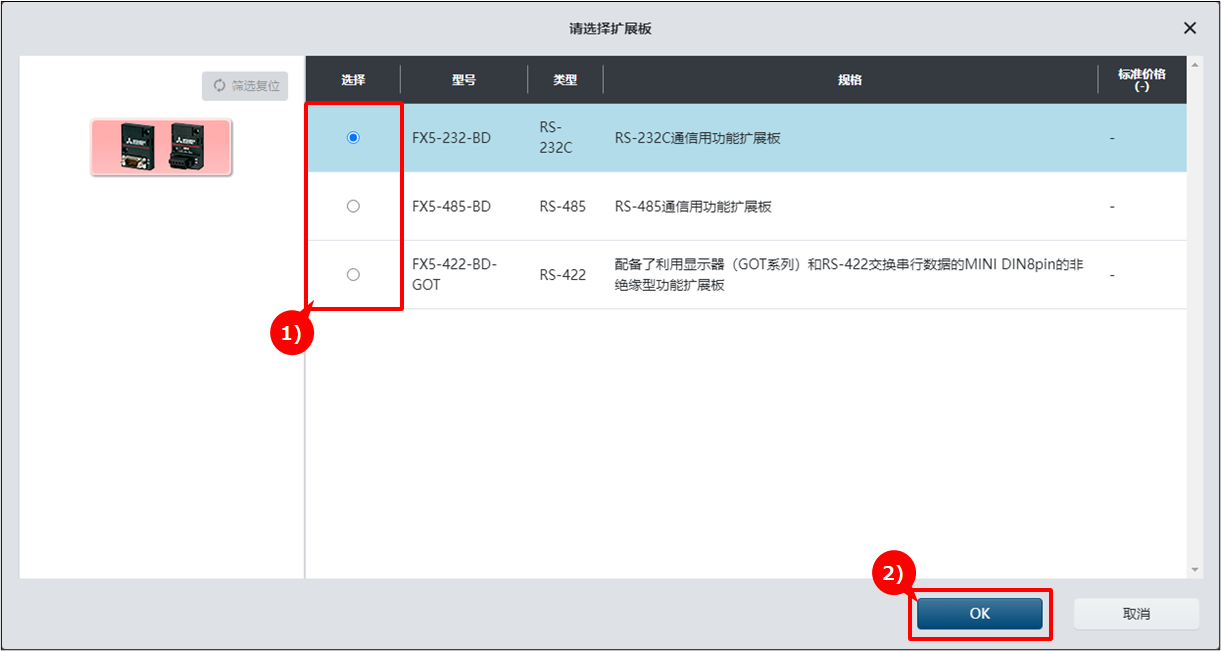
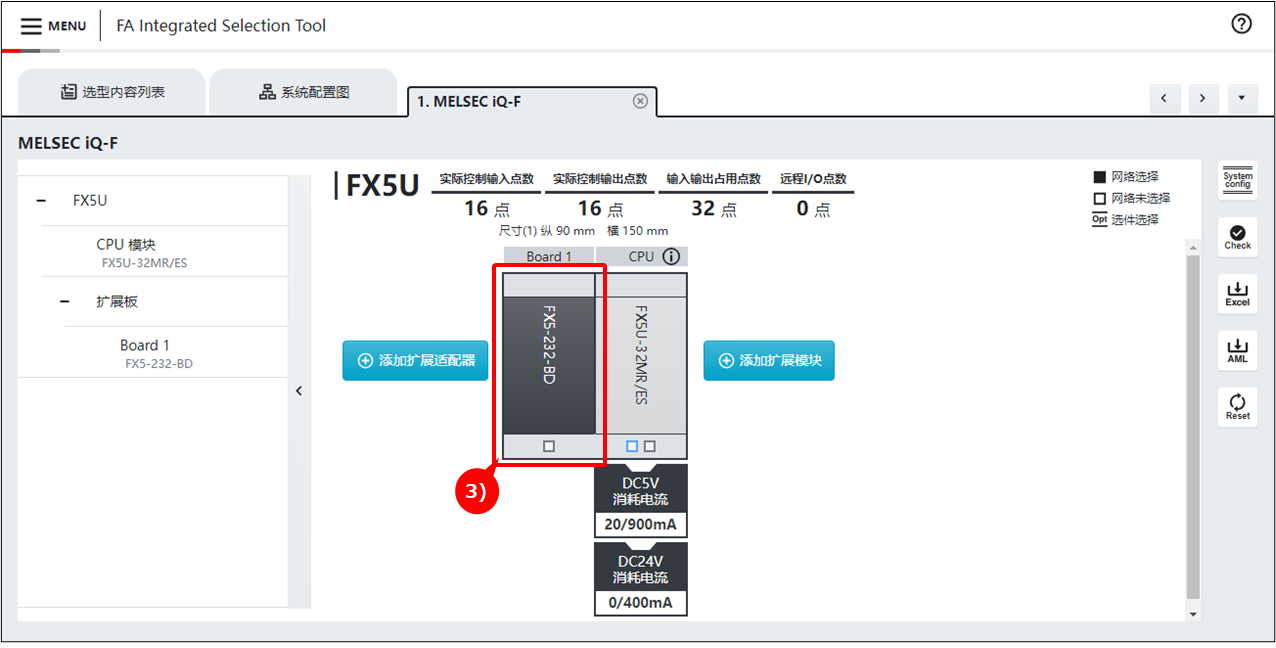
1)选择要添加的扩展板。
2)按下「OK」按钮。
3)添加选择的扩展板。
STEP2-3:扩展适配器的添加
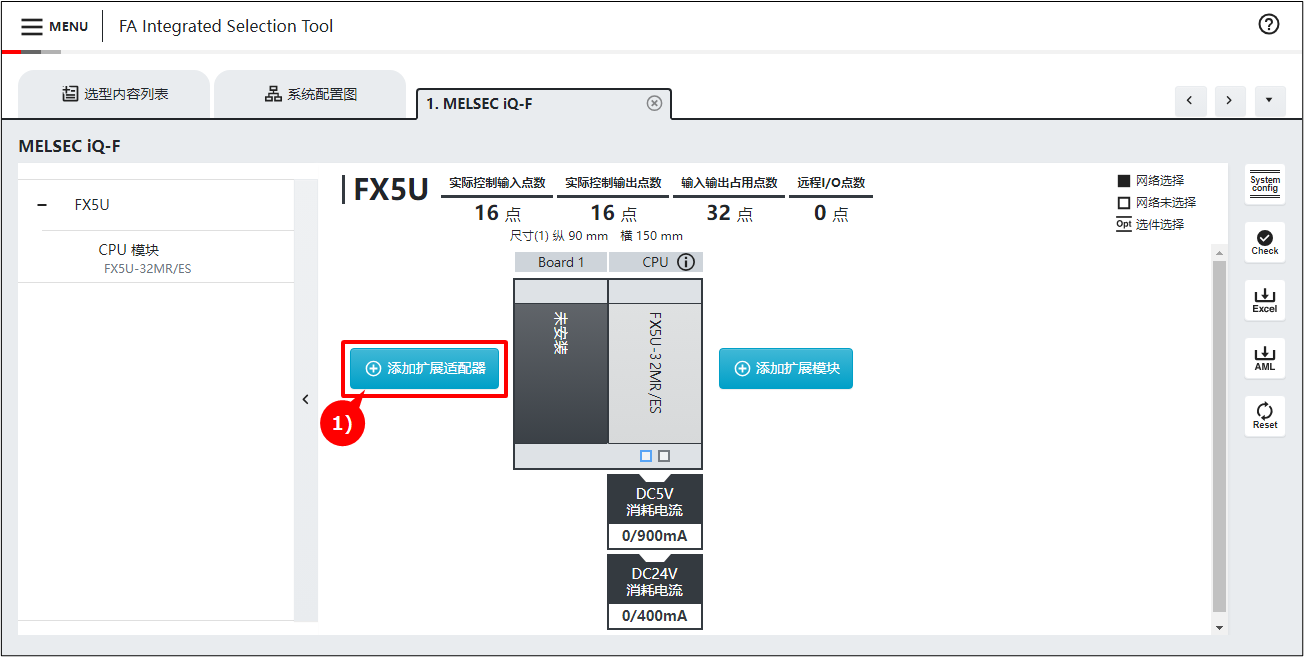
1) 按下「添加扩展适配器」按钮。
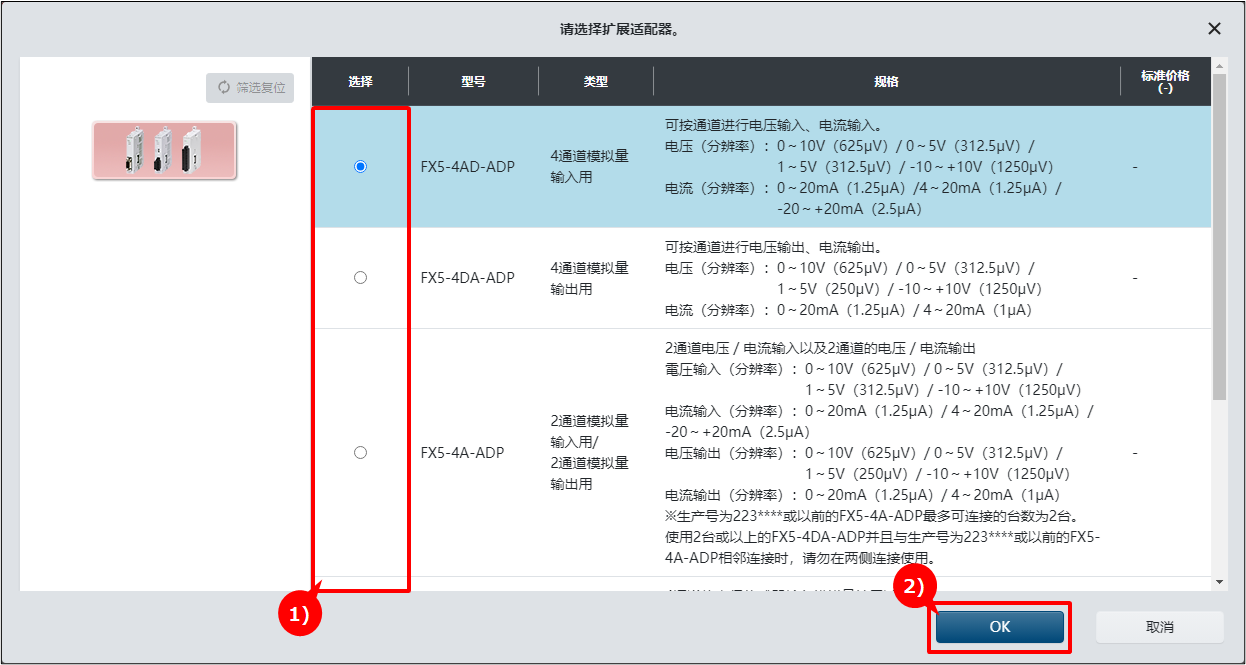
1)选择要添加的扩展适配器。
2)按下「OK」按钮。
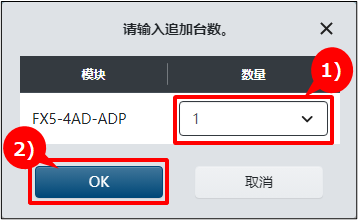
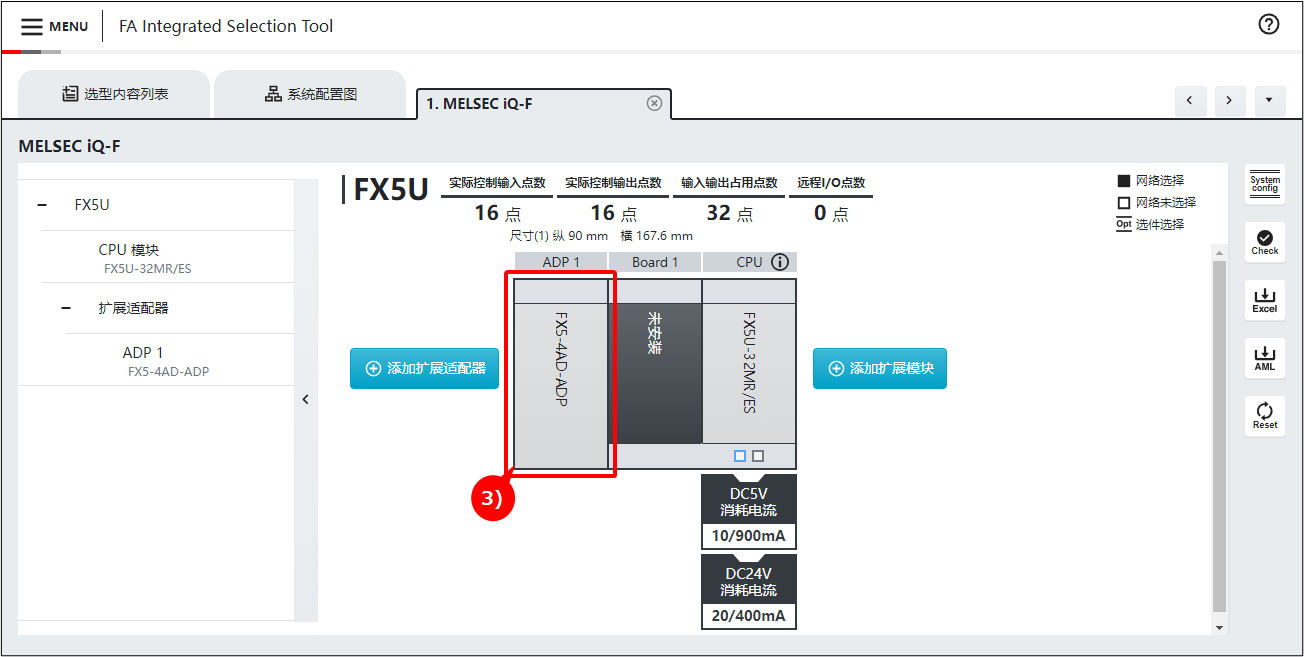
1)选择要添加的数量。
2)按下「OK」按钮。
3)添加选择的扩展适配器。
STEP3:选配件的添加
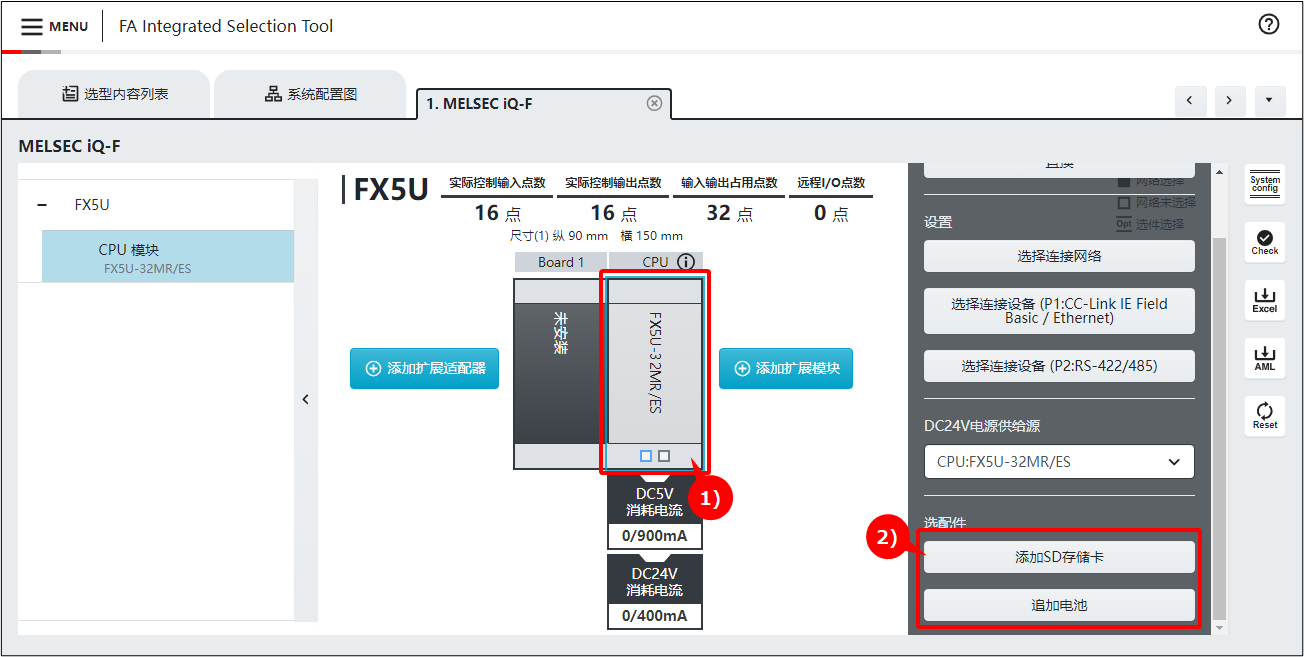
1)按下要添加选配件的模块。
2)按下要添加的选配件产品。
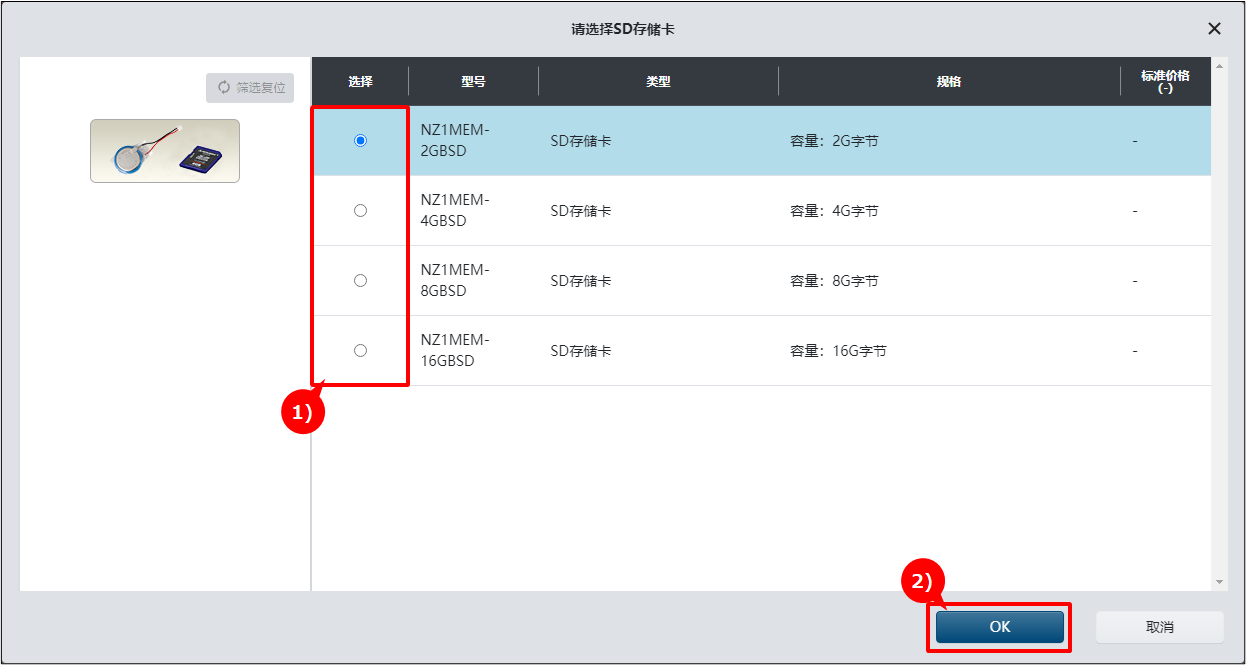
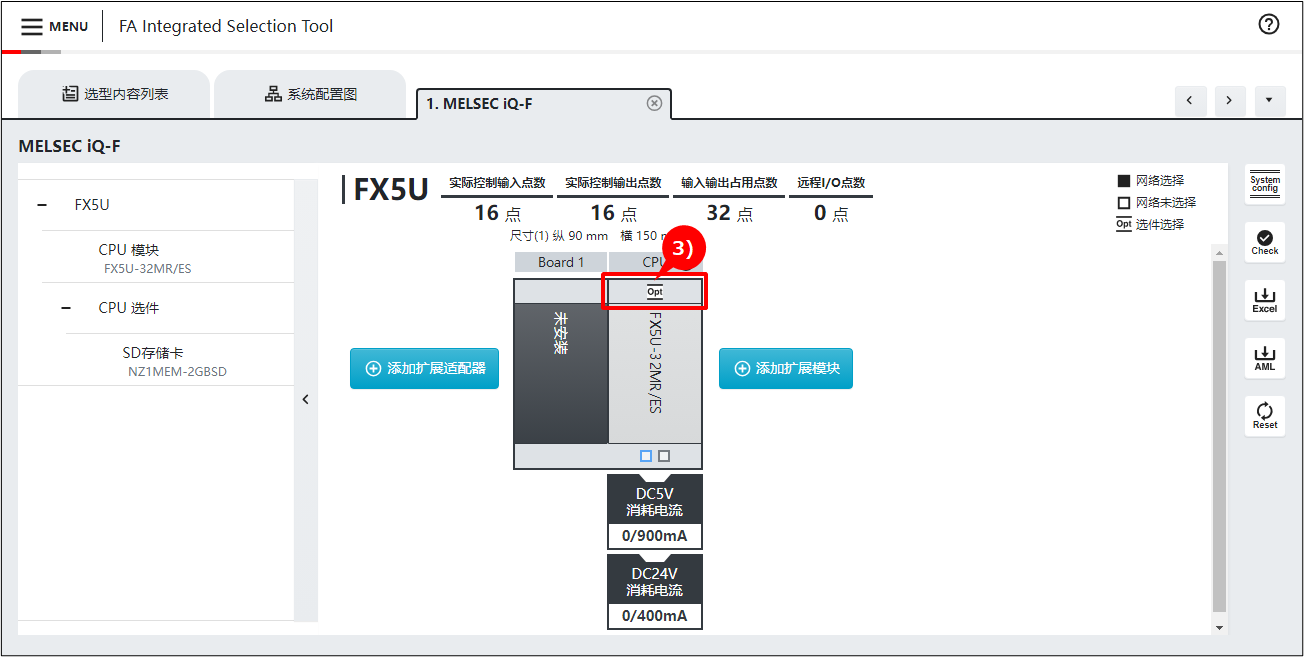
1)选择要添加的选配件。
2)按下「OK」按钮。
3)将添加选择的选配件,并在模块上显示OPT标记。
STEP4:选择要连接的设备
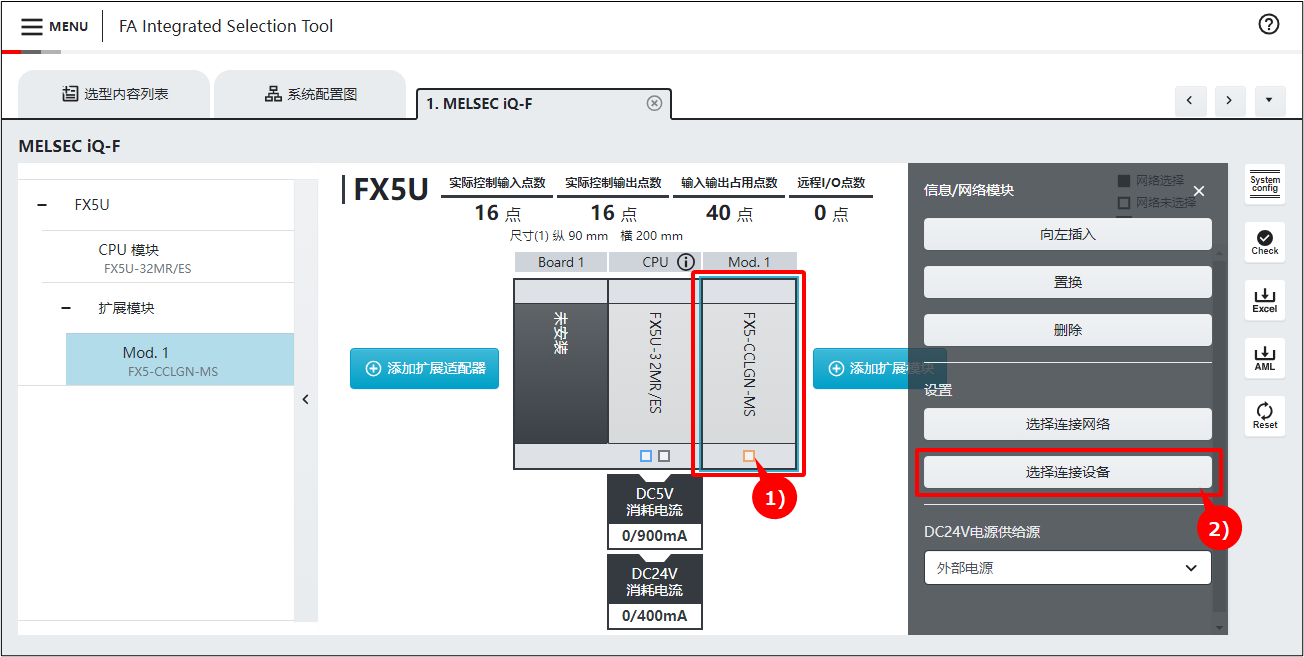
1)按下要连接的模块。
2)按下「选择连接设备」按钮。
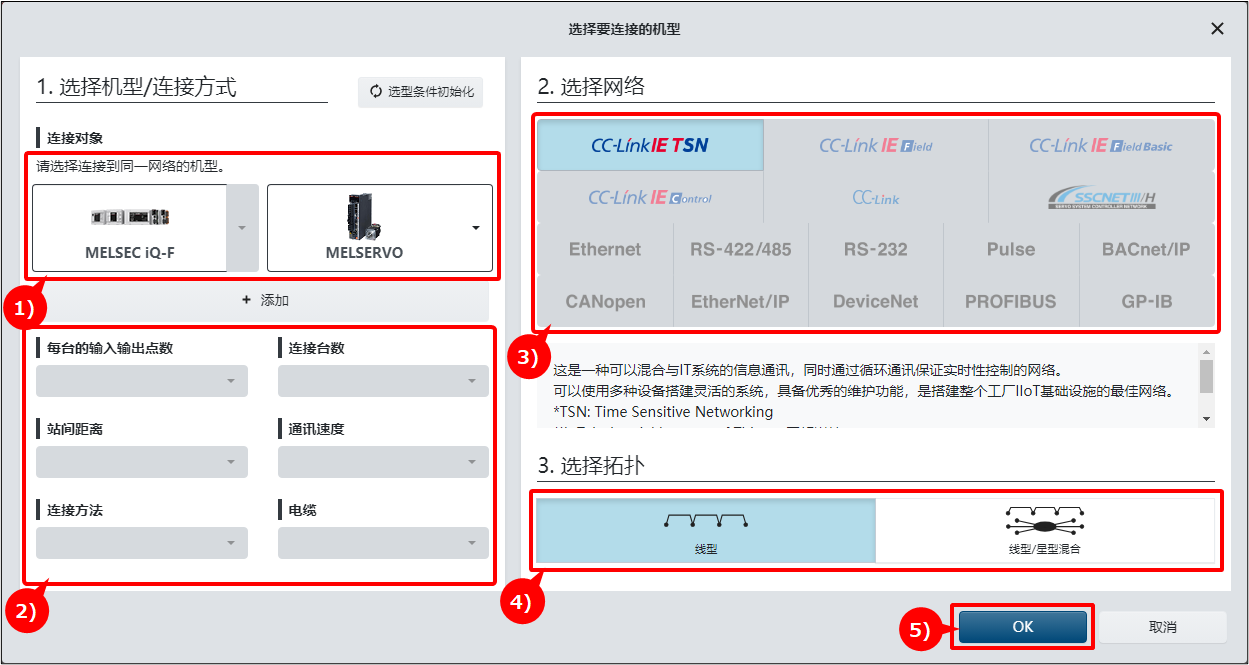
1)选择要连接的对象。根据选择的机型,筛选可连接的网络。
2)如果指定筛选、选择要点等,则可以筛选对象网络。
3)选择添加的网络。
4)需要选择拓扑的网络时,将显示选择拓扑的画面,选择拓扑。
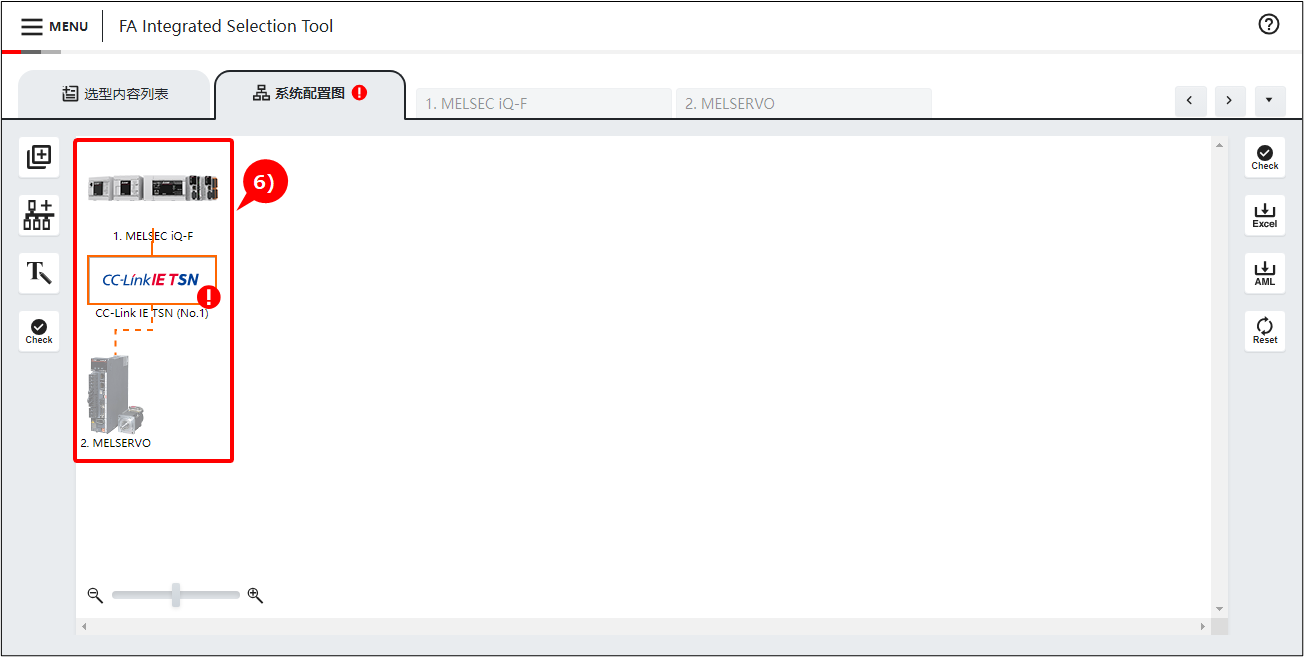
5)按下「OK」按钮。
6)将连接机型置于系统配置图中。
STEP5:选择要连接的网络
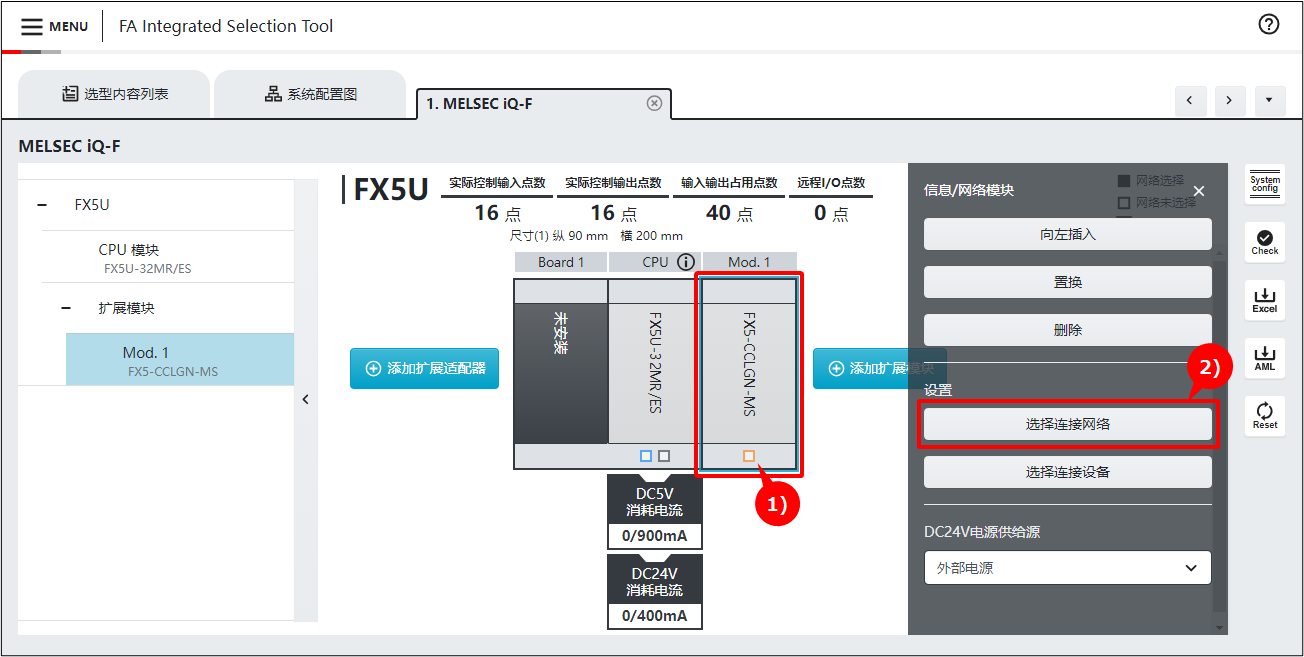
1)按下连接到网络的模块。
2)按下「选择连接网络」按钮。
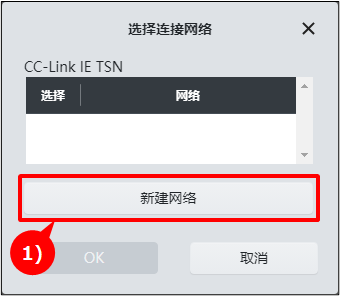
1)要连接到新网络时,按下「新建网络」按钮。
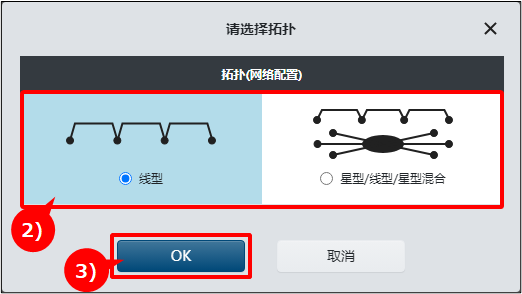
需要选择拓扑的网络时,将显示选择拓扑的画面。
2)选择网络拓扑。
3)按下「OK」按钮。
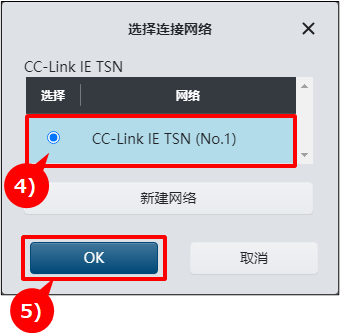
4)选择要连接的网络。
5)按下「OK」按钮。
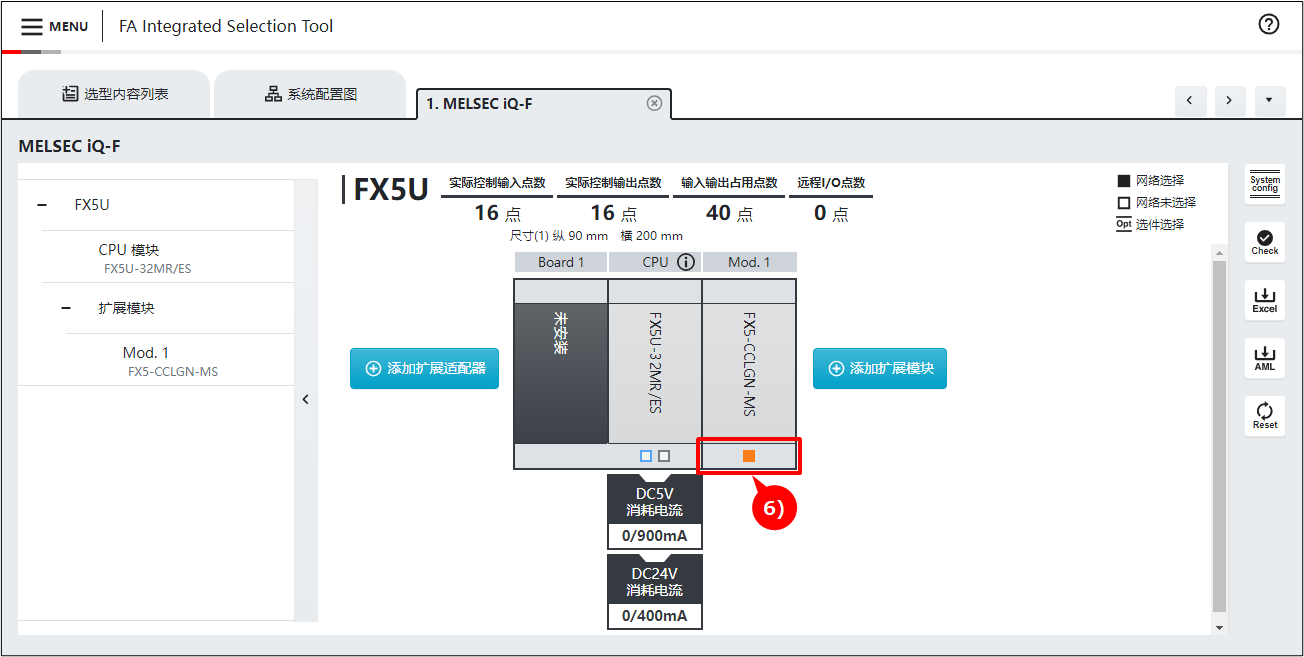
6)填充模块上显示的四边形。
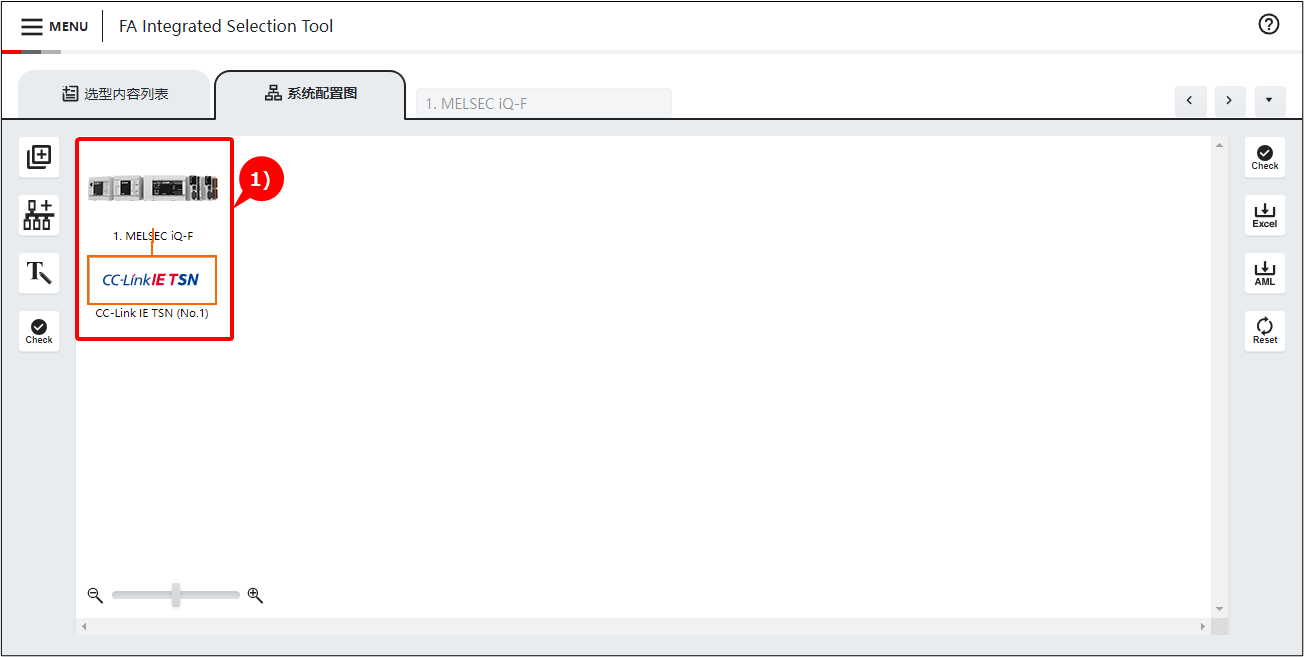
1)将用选择的拓扑创建网络。
STEP6:错误检查
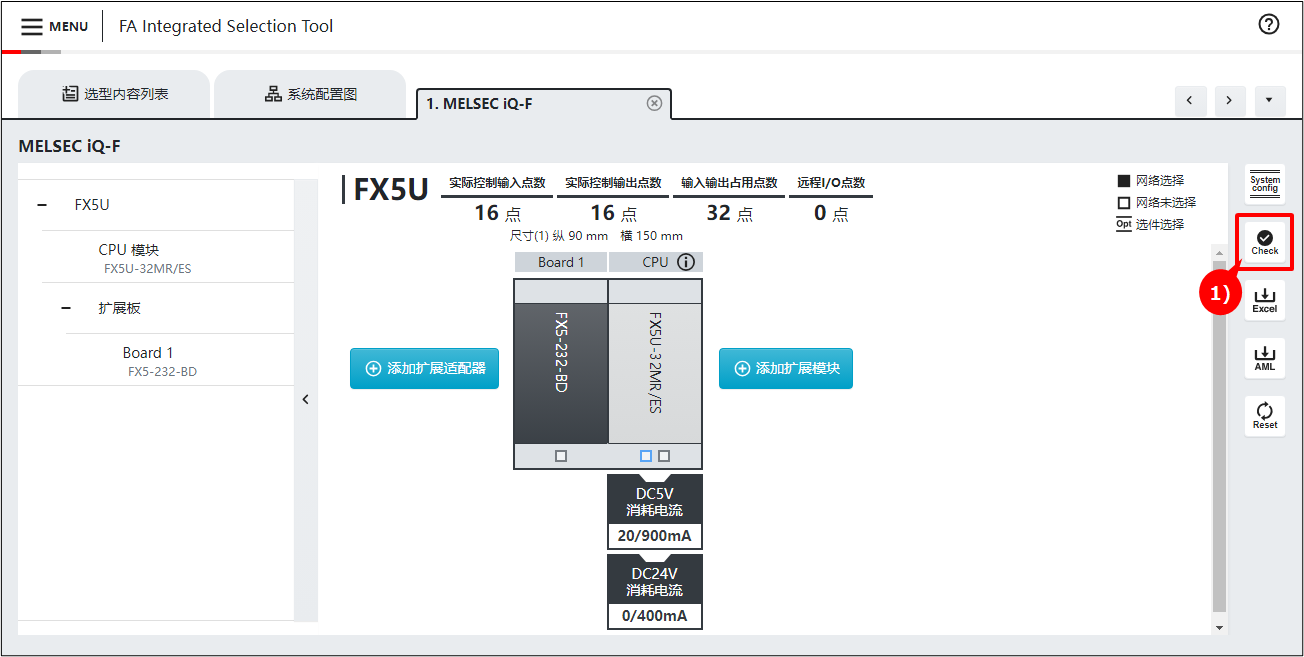
1)按下「检查错误」按钮。
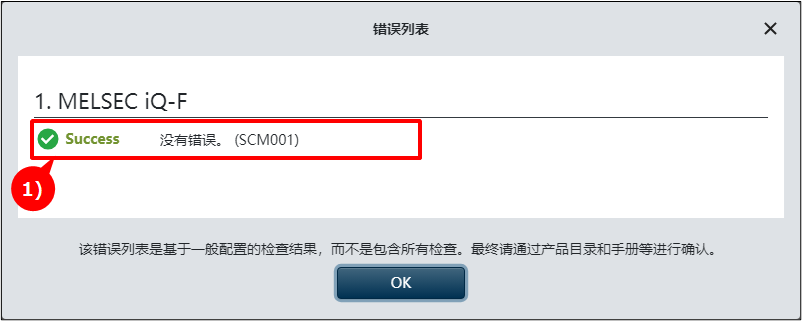
1)如果没有错误或警告,则显示「Success」。
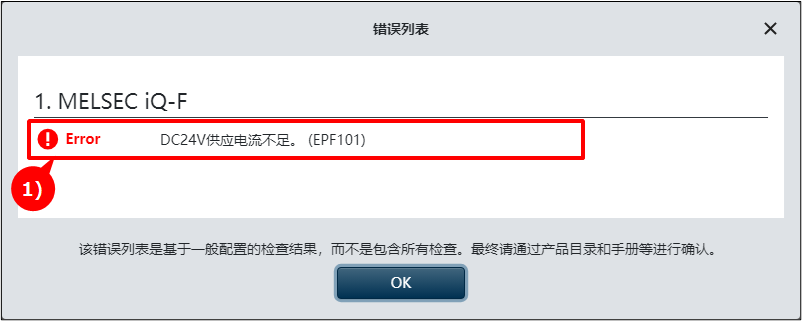
1)如果有错误或警告,将显示详细信息。