可编程控制器 MELSEC iQ-R选型画面 操作说明
1.画面结构
● 主画面
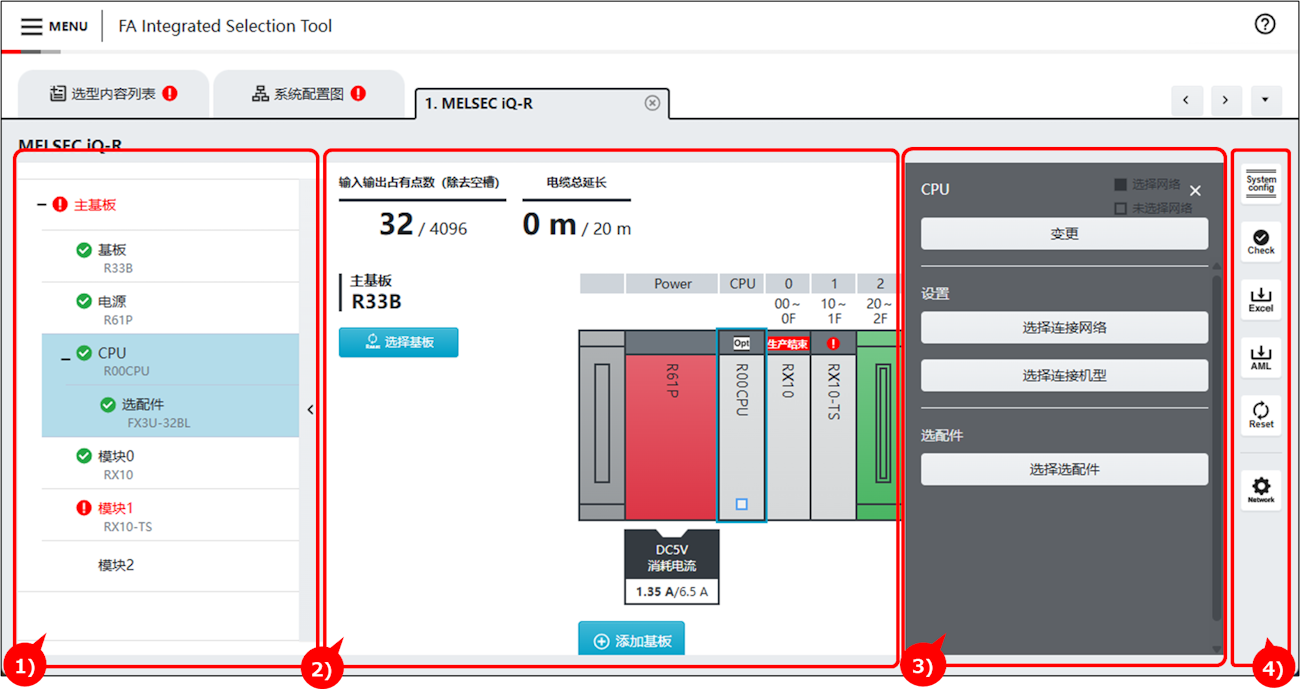
1)选型列表
显示选型产品的型号。
| 画面项目 | 说明 |
|---|---|
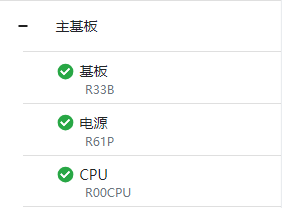 | 点击产品名称,显示所选产品的抽屉菜单。 |
 | 产品存在错误时,将显示此标记。 错误的详细内容请点击【错误检查】按钮查看。 |
2)选型结果
显示选型产品的图像和信息。
| 画面项目 | 说明 |
|---|---|
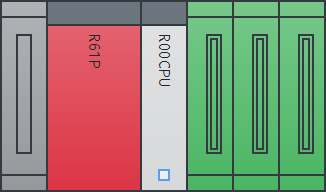 | 点击产品,显示所选产品的抽屉菜单。 |
 | 显示在已选择选配件的模块中。 |
 | 显示在已停产的产品中。 |
 | 显示在支持网络的模块中。 模块连接网络后,对应方块将被填充。 |
 | 产品出错时,将显示此标记。 错误的详细内容请点击【错误检查】按钮查看。 |
 | 显示选中基板的抽屉菜单。 |
 | 显示选择扩展基板的画面。 |
3)抽屉菜单
显示选中模块的菜单。
| 画面项目 | 说明 |
|---|---|
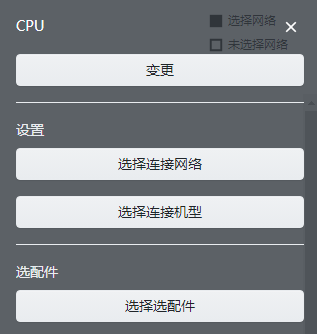 | 显示选中模块的菜单。 点击菜单选项,执行目标操作。 |
4)辅助按钮
显示各种按钮(检查选型,初始化选型等)。
| 画面项目 | 说明 |
|---|---|
| 显示选型产品的配置图。 | |
| 显示选型产品的兼容性。 | |
| 导出选型结果(Excel表格文件) | |
| 导出选型产品的AutomationML文件。 MELSOFT Navigator可导入AutomationML文件。 *存在无法导出AutomationML文件的型号。 | |
| 放弃已选内容,重新开始选型。 | |
| 一次性配置所选产品的网络连接设置。 |
2.操作步骤
STEP1:添加模块
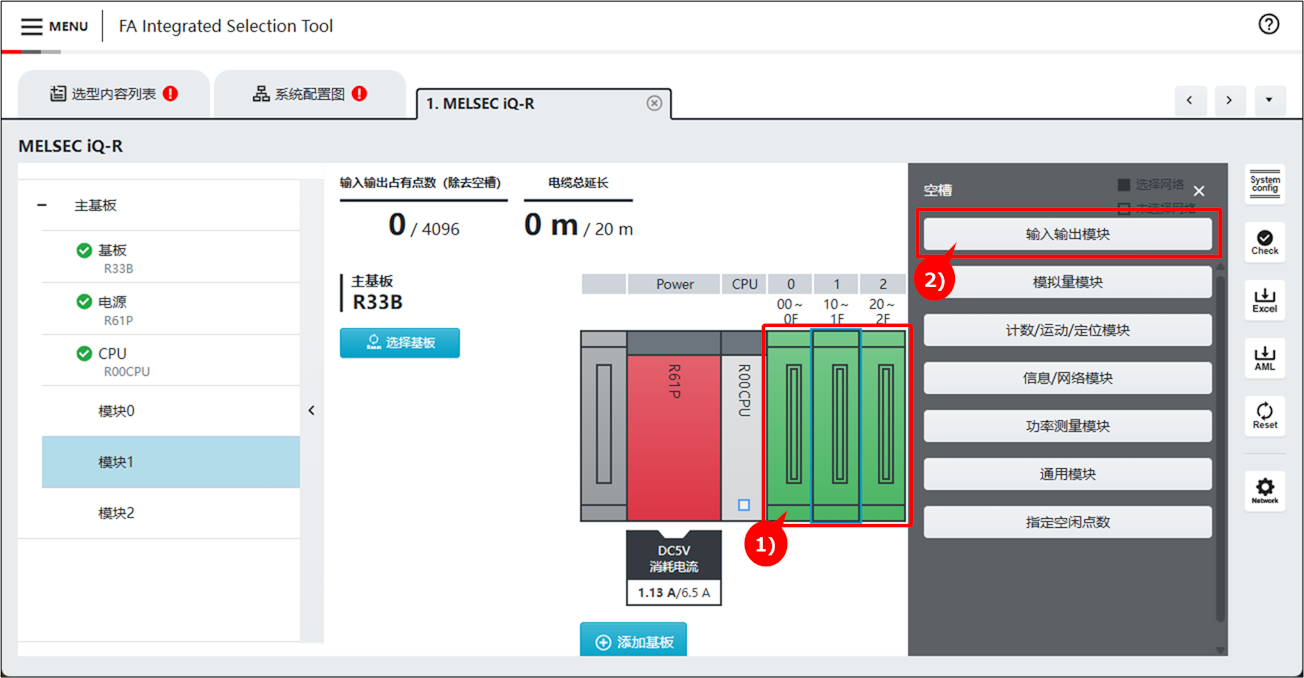
1) 选择要添加模块的插槽。
2) 点击要添加的模块种类按钮。
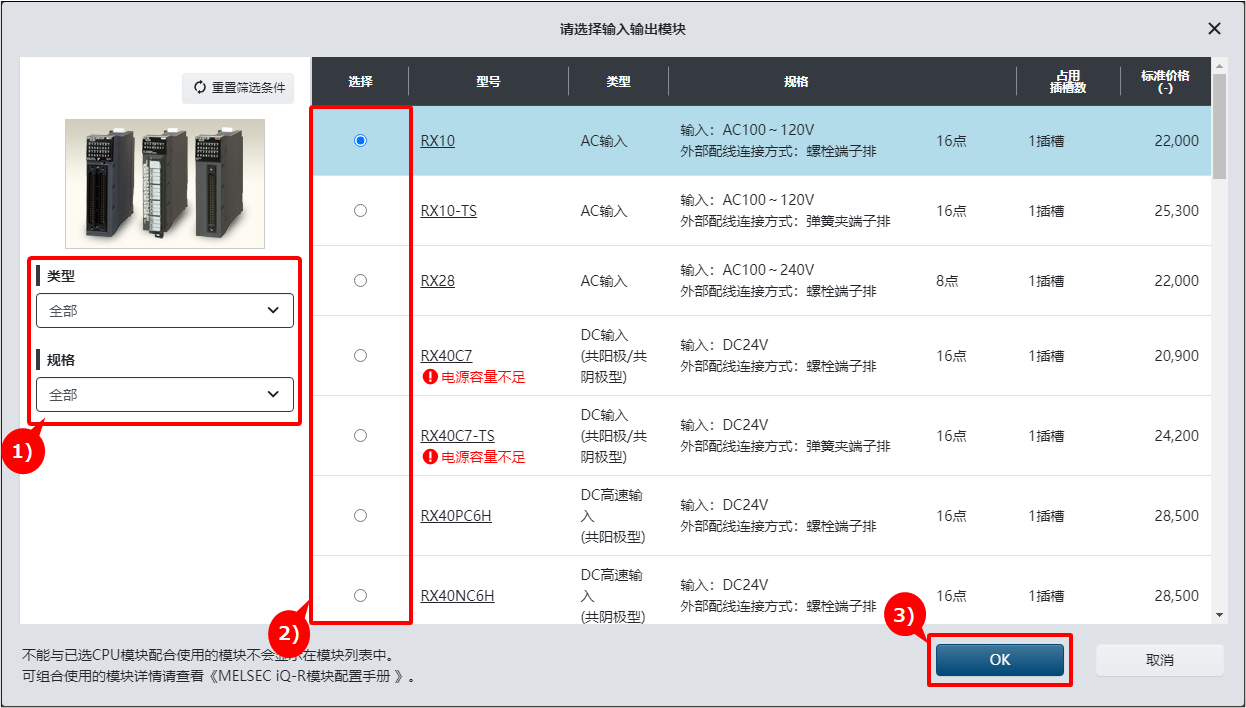
1)可指定模块的筛选条件。
2)选择要添加的模块。
如果安装模块会引起电源容量不足,则会出现警告标记。
3)点击【OK】按钮。
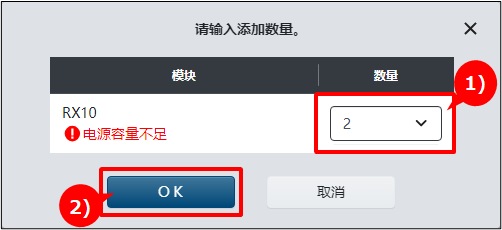
1)可指定要添加的数量。
如果安装指定数量的模块会引起电源容量不足,则会出现警告标记。
2)点击【OK】按钮。
3)添加选择的模块。
STEP2:添加拓展基板
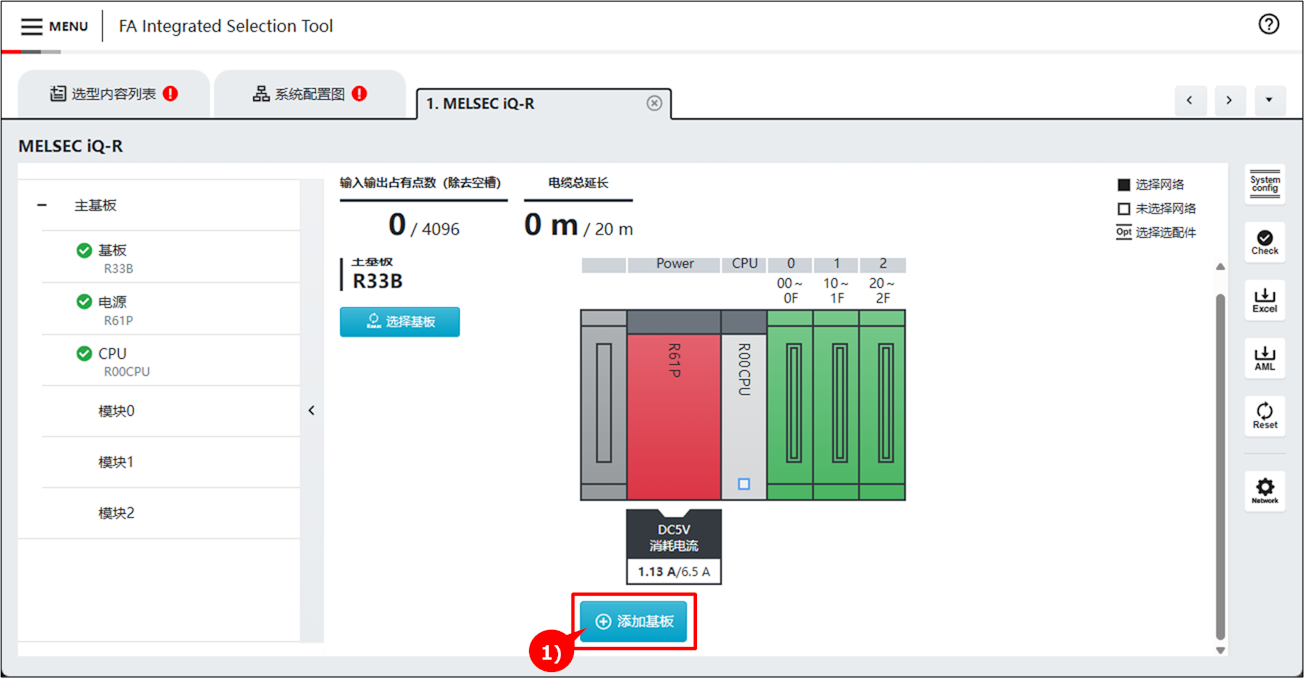
1)点击【添加基板】按钮。
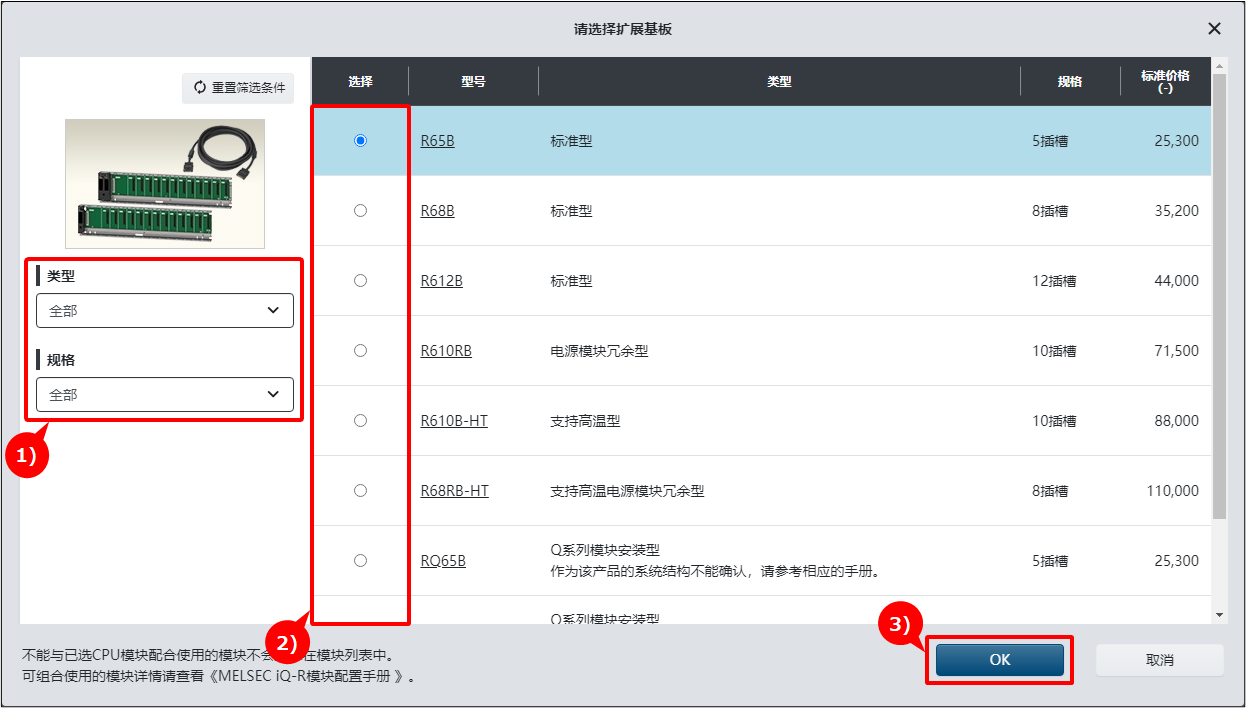
1)可指定基板的筛选条件。
2)选择要添加的基板。
3)点击【OK】
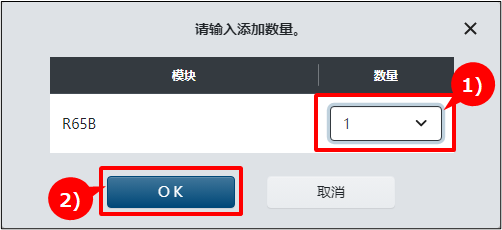
1)可指定要添加的数量。
2)点击【OK】按钮。
3)添加选择的基板。
STEP3:添加选配件
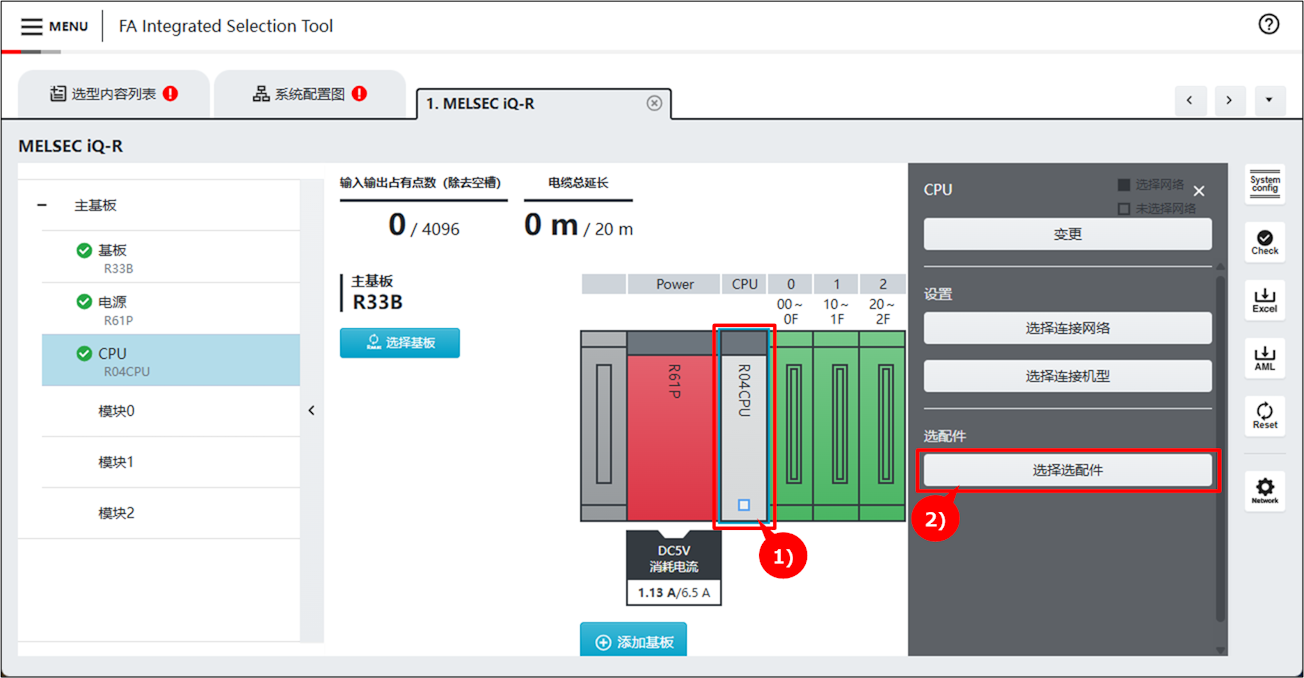
1)点击要添加选配件的模块。
2)点击【选择选配件】按钮。
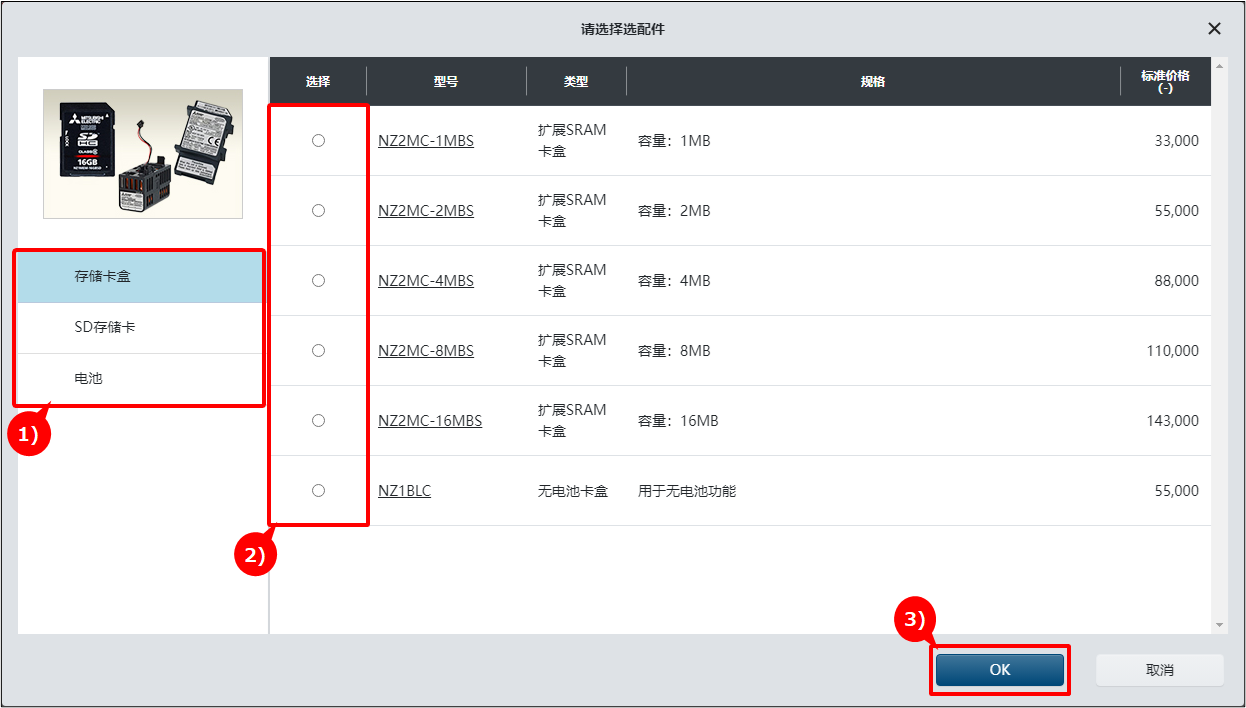
1)选择要添加的选配件种类。
2)选择要添加的选配件。
3)点击【OK】按钮。
4)添加选择的选配件,并在模块上显示OPT标记。
STEP4:选择连接机型
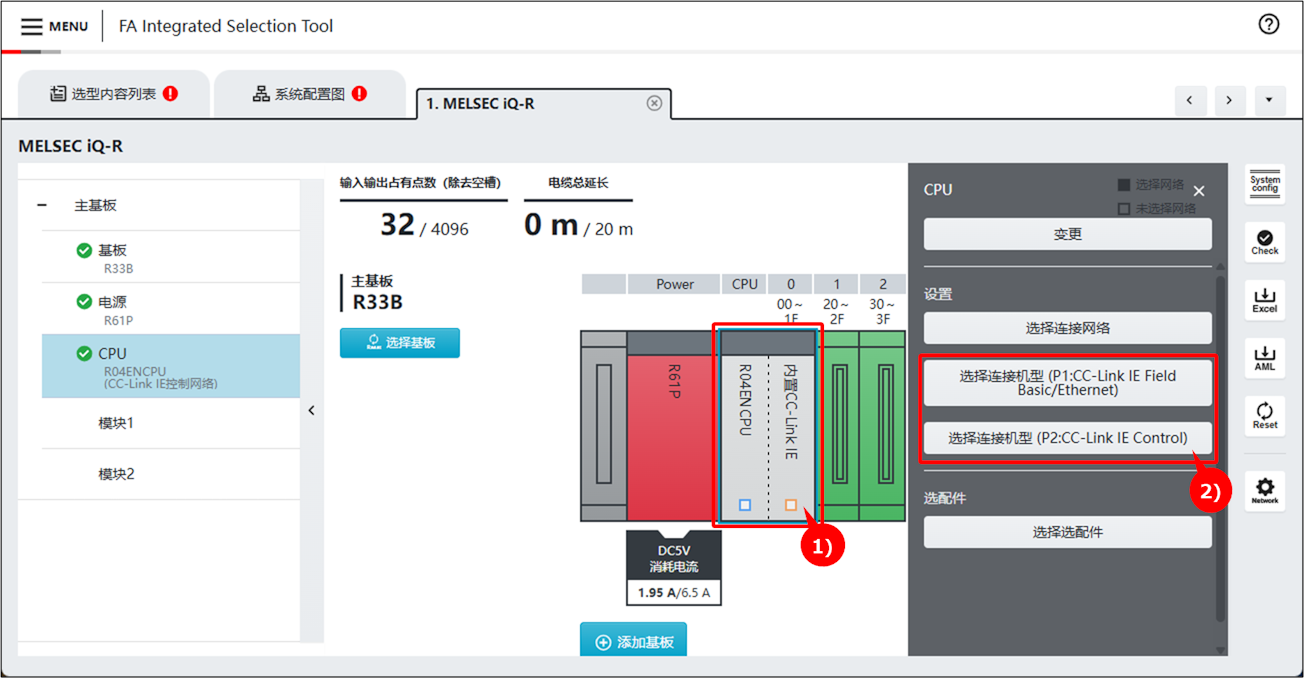
1)点击要连接机型的模块。
2)点击【选择连接机型】按钮
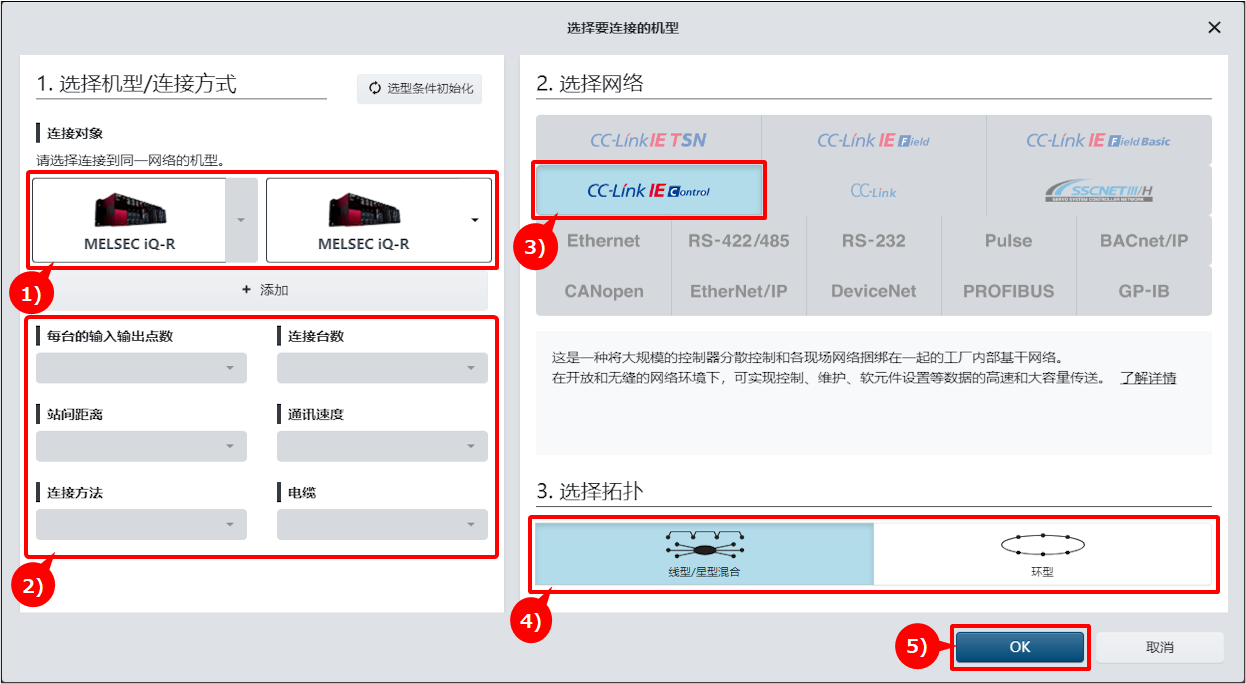
1)选择连接对象。根据选中的机型,显示此机型可连接的网络。
2)指定筛选条件、选择要点等,可筛选出目标网络。
3)选择要添加的网络。
4)对于必须选择拓扑的网络,请在自动显示的拓扑选择画面中进行选择。
5)点击【OK】按钮。
6)在系统配置图中添加连接的机型。
STEP5:选择连接网络
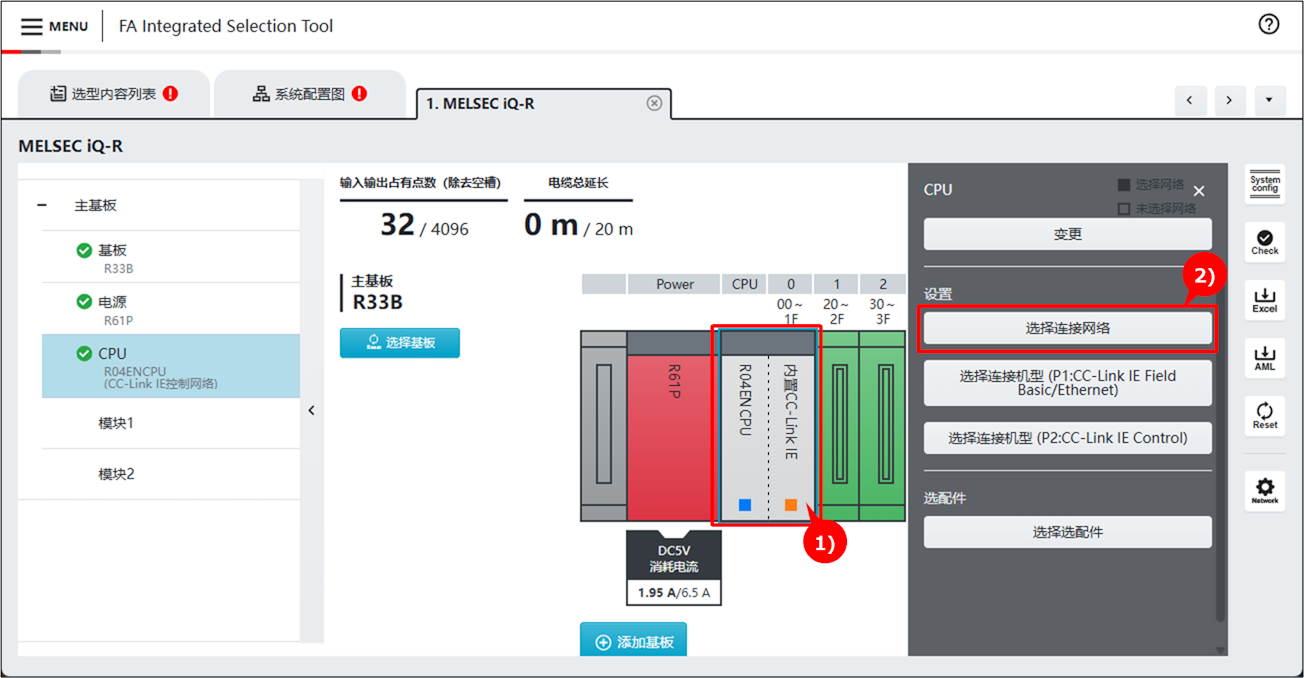
1)点击要连接网络的模块。
2)点击【选择连接网络】按钮。
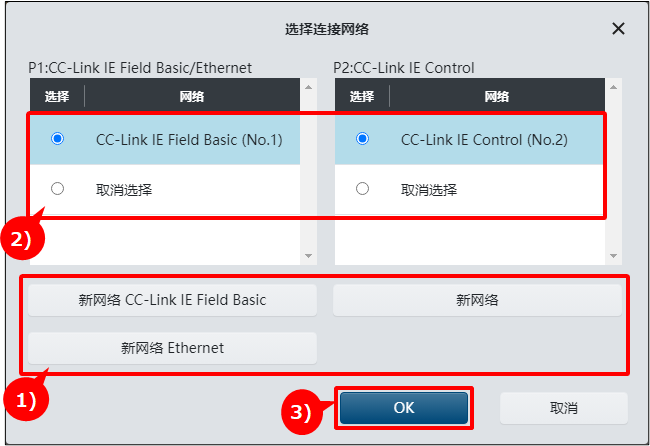
1)点击【新网络】按钮,可连接至新建网络。
对于必须选择拓扑的网络,拓扑选择画面将被显示。
2)选择要连接的网络。
3)点击【OK】按钮。
4)模块下方显示的方块将被填充。
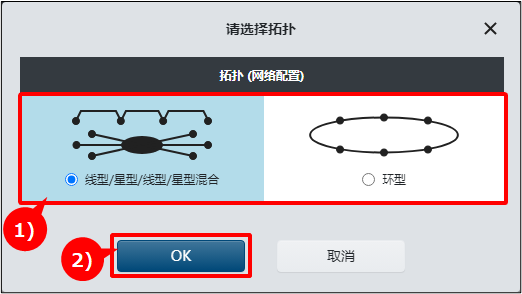
1)选择网络拓扑。
2)点击【OK】按钮。
3)根据已选拓扑创建网络。
STEP6:设置管理CPU
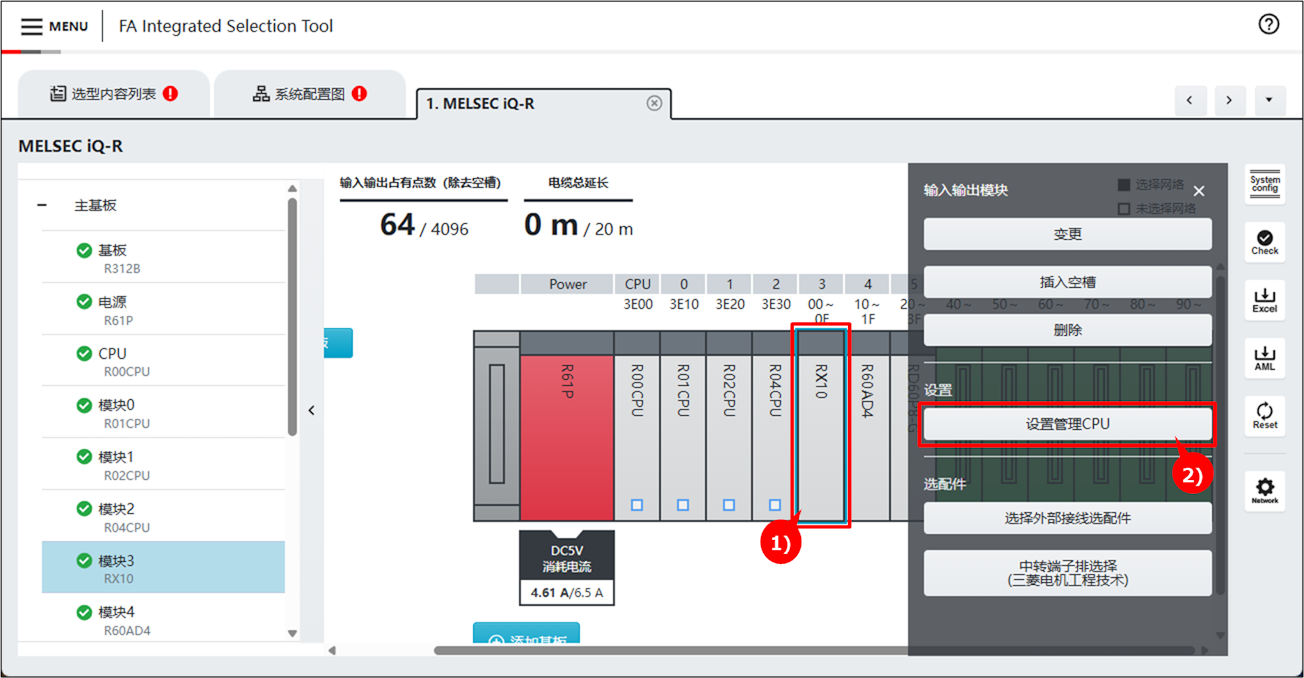
1)点击要设置管理CPU的模块。
2)点击【设置管理CPU】按钮。
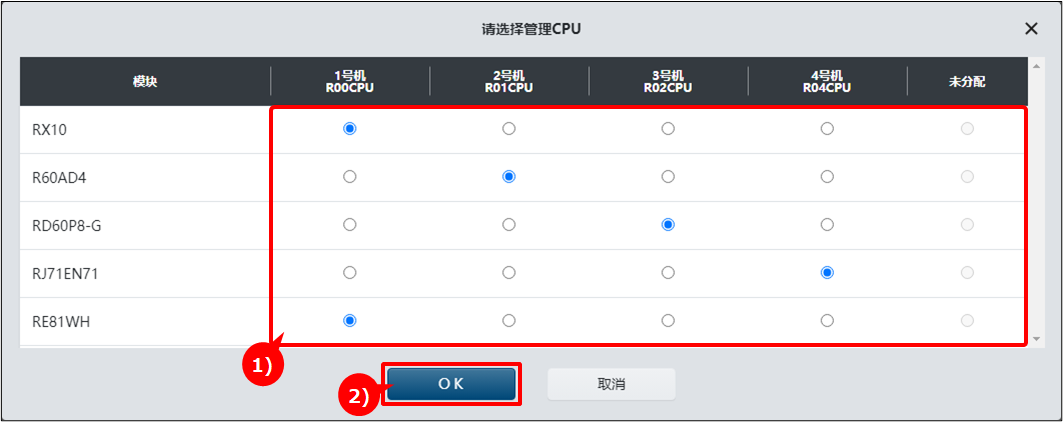
1)可为每个模块选择管理CPU。
2)点击【OK】按钮。
3)完成管理CPU的设置。
STEP7:错误检查
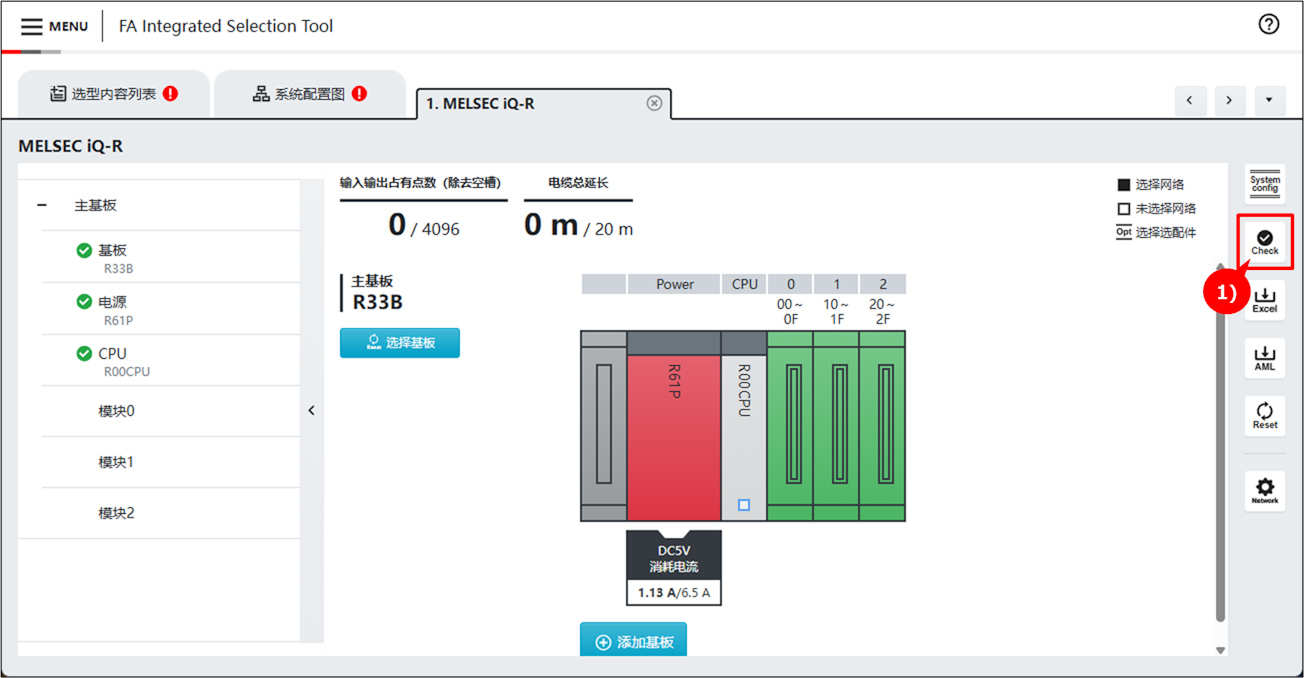
1)点击【错误检查】按钮。
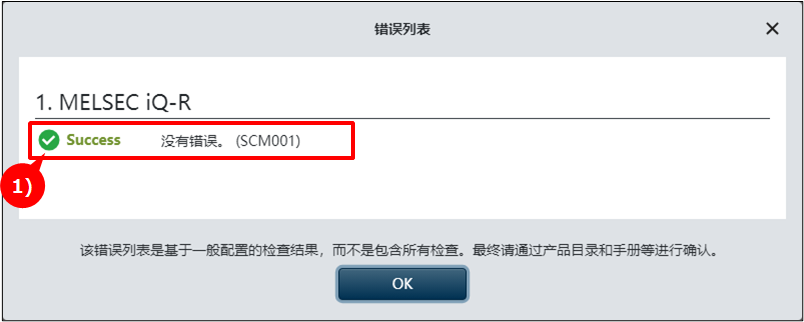
1)如无错误或警告,将会显示【Success】。
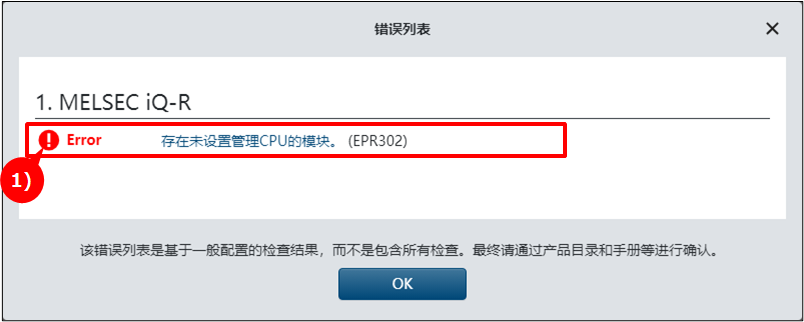
1)如发生错误或警告,详细信息将被显示。
STEP8:模块网络连接设置
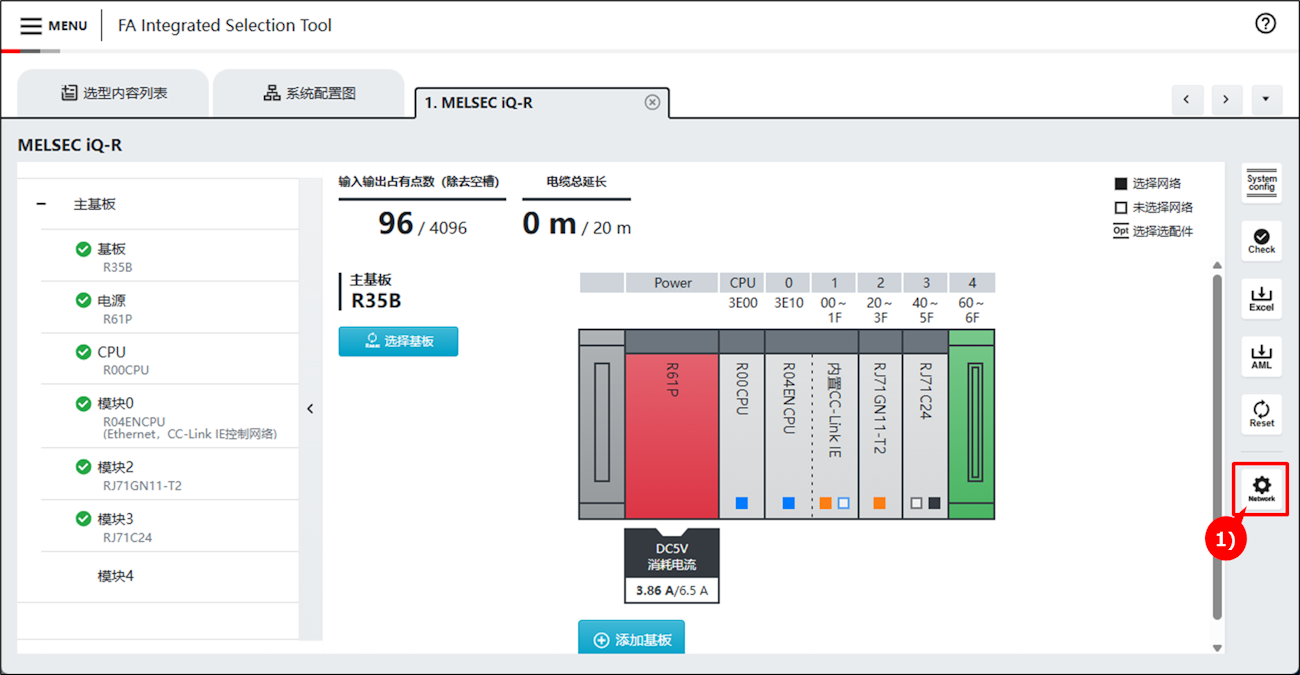
1)点击【模块网络连接设置】按钮。
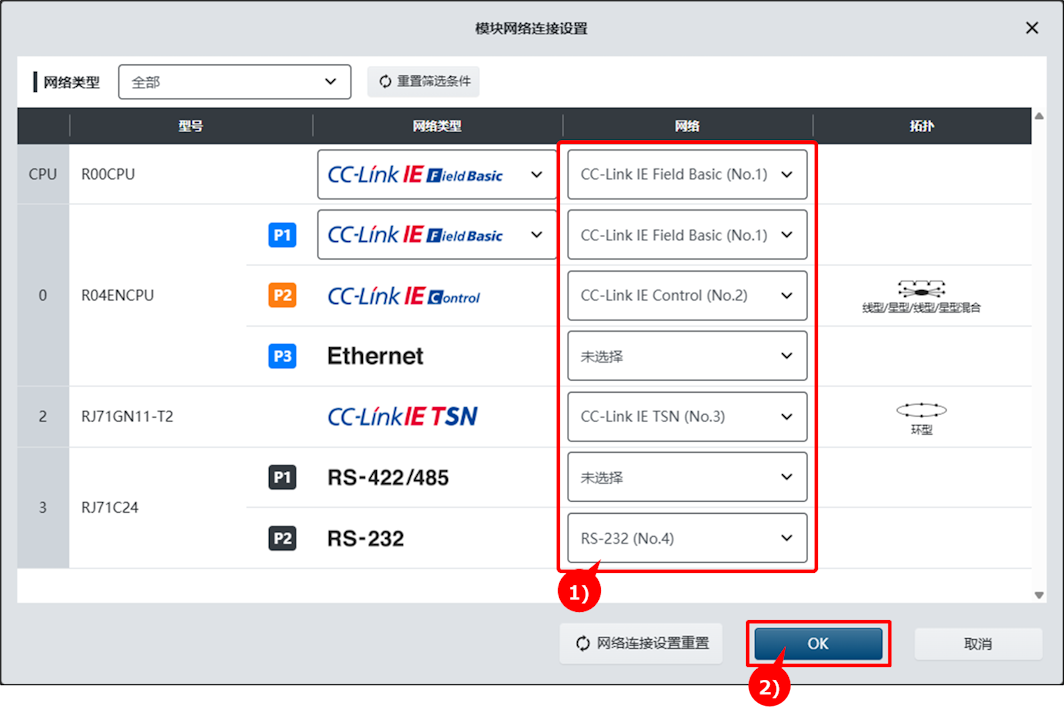
1)选择要连接的网络。
2)点击【OK】按钮。
3)该模块将连接到选定的网络,模块下方显示的方块将被填充。