系统配置图画面 操作说明
1.画面结构
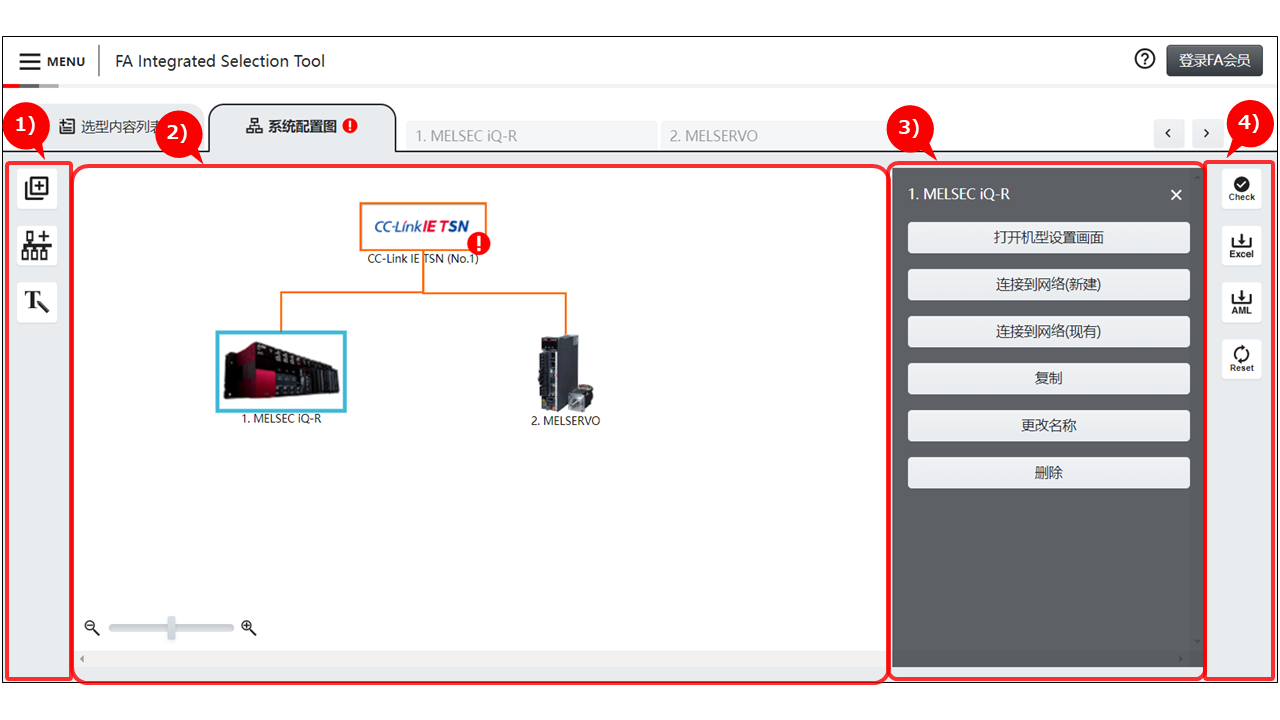
1)添加按钮
显示在系统配置图中添加各机型、网络所需的按钮。
| 画面项目 | 说明 |
|---|---|

|
在系统配置图中添加新机型。 |

|
在系统配置图中添加新网络。 |

|
在系统配置图中添加文本。 |
2)系统配置图
使用机型、网络图标等创建系统配置图。
各图标均可通过拖放自由移动和布局。
| 画面项目 | 说明 |
|---|---|
|
机型图标 从按下图标显示的抽屉菜单,可以进行转移到各机型的选型画面、连接到网络等操作。 |

|
网络图标 从按下图标显示的抽屉菜单,可以进行添加连接设备、网络设置、选配件选型等操作。 |

|
显示机型和网络的连接状态。 虚线:连接为虚拟状态,需要完成连接目标机型的选型。 实线:已进行连接目标机型的选型,为切实连接的状态。 根据网络的种类不同,颜色存在差异。 ━ CC-Link IE TSN、Field、Control ━ CC-Link ━ CC-Link IE Field Basic、Ethernet ━ 上述以外(SSCNETⅢ、SR232、RS422/485、脉冲串、USB、BACnet/IP、CANopen、EtherNet/IP、DeviceNet、PROFIBUS、GP-IB) |
3)抽屉菜单
可以实施关联各图标的操作。
| 对象图标 | 菜单 | 说明 |
|---|---|---|
| 机型 | 打开机型设置画面 |
转移到机型的选型画面。 ※双击机型图标也可以进行同样的操作。 |
| 机型 | 连接到网络(新建) | 在系统配置图中新添加网络图标并连接。 ※仅显示可连接到网络的机型。 |
| 机型 | 连接到网络(现有) | 与系统配置图中存在的网络图标连接。 ※仅显示可连接网络的机型。 |
| 机型 | 复制 | 添加已选型机型的副本。 ※不复制与网络图标的连接信息。 |
| 机型 | 更改名称 | 可以自由更改机型的名称。 |
| 机型 | 删除 | 从系统配置图中删除图标,丢弃选型内容。 |
| 网络 | 添加设备 | 在系统配置图中新添加机型图标并连接。 |
| 网络 | 网络设置 | No.、各设备的站类型、链接点数等网络设置的画面。 ※可设置的内容根据网络的种类而异。 |
| 网络 | 选配件选型 | 显示网络电缆、HUB等网络相关选配件的选型画面。 |
| 网络 | 删除 | 从系统配置图中删除图标,丢弃选型内容。 ※网络相关选配件的选型内容也会被丢弃。 |
| 连接线 | 删除 | 解除网络连接。 |
| 文本 | 文本编辑 | 显示文本及文字大小、文字颜色的更改画面。 |
4)辅助按钮
显示选型内容的检查、选型内容的复位等各种按钮。
| 画面项目 | 说明 |
|---|---|
| 进行整个系统的一致性检查。 | |
| 可以用Excel格式的文件输出选型结果。 可以指定输出的机型等。 |
|
| 用AML格式文件输出选型结果。 输出的文件可以通过MELSOFT Navigator导入。 |
|
| 丢弃选型内容,从头开始重新选型。 ※请注意:所有设备、网络的选型内容都会被丢弃。 |
2.操作步骤
STEP1:添加设备
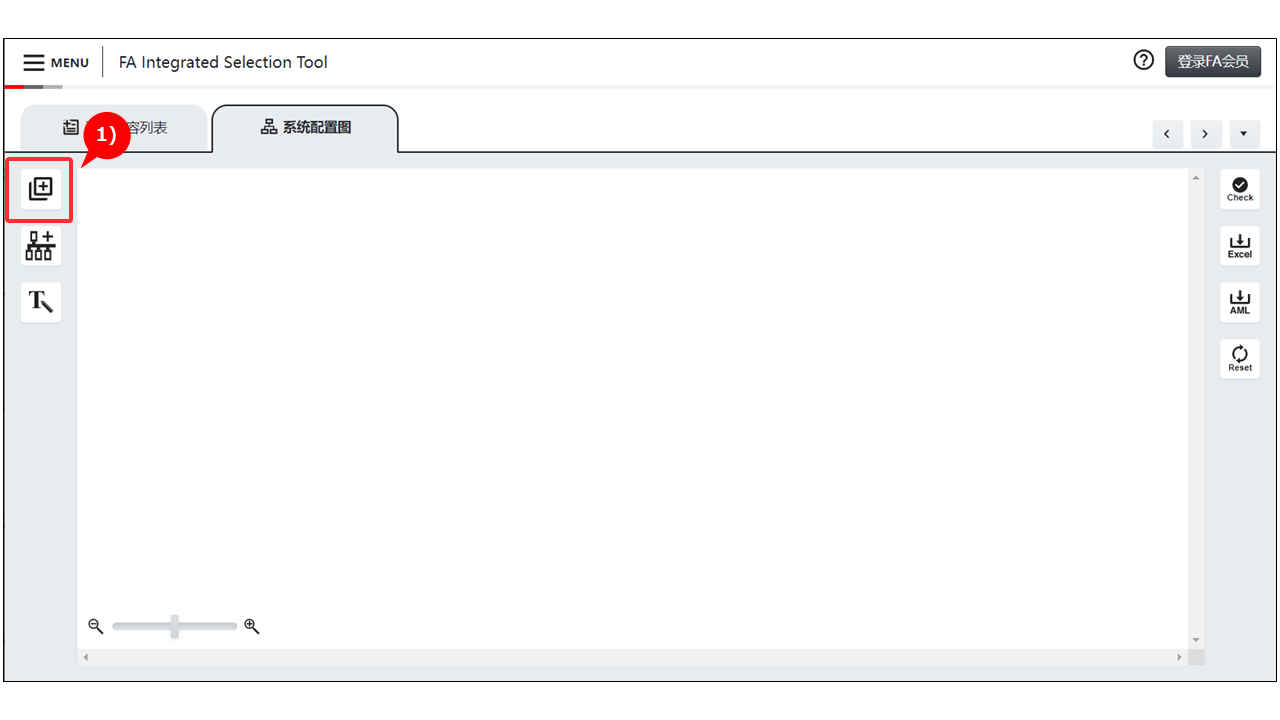
1)按下添加机型图标。
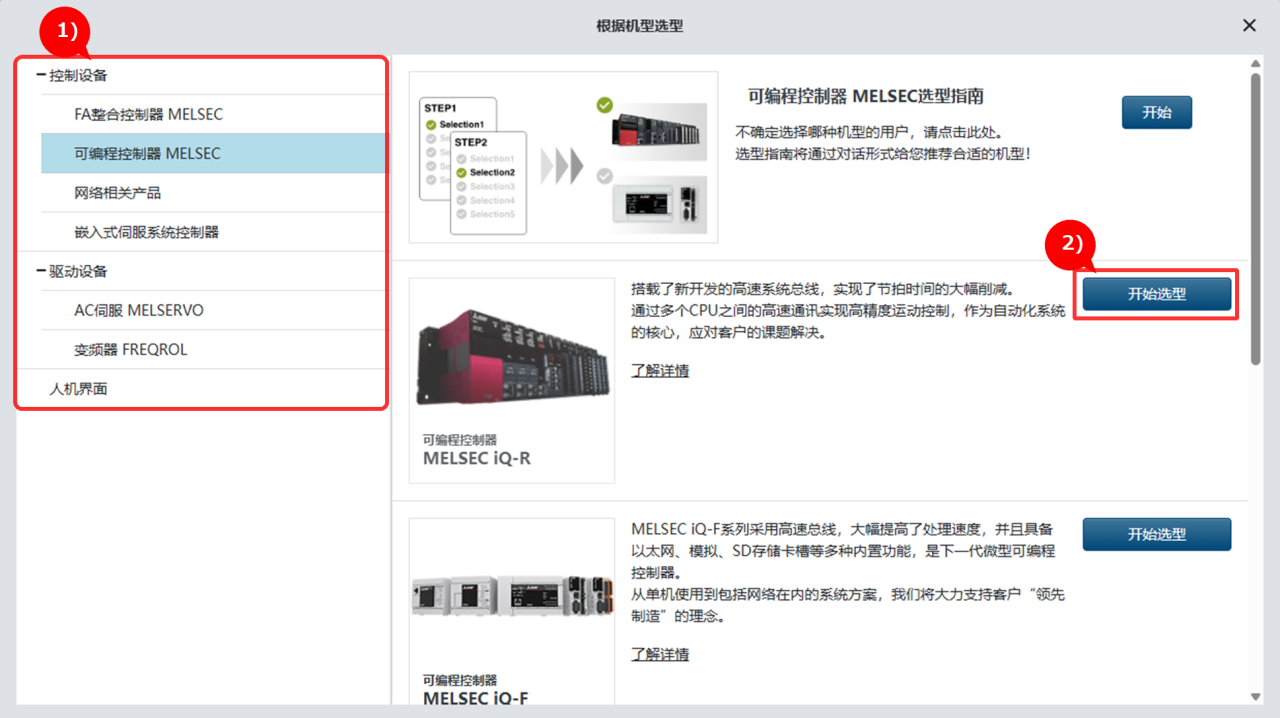
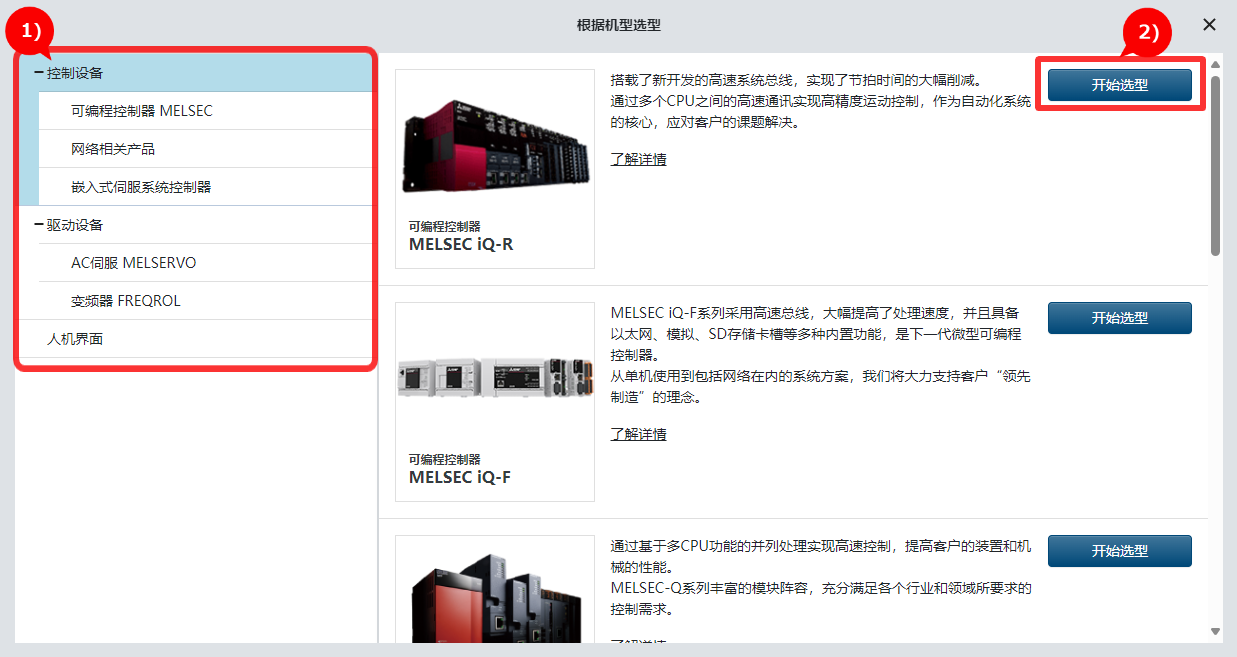
1)指定希望添加机型的类别。
2)按下希望添加机型的“开始选型”按钮。
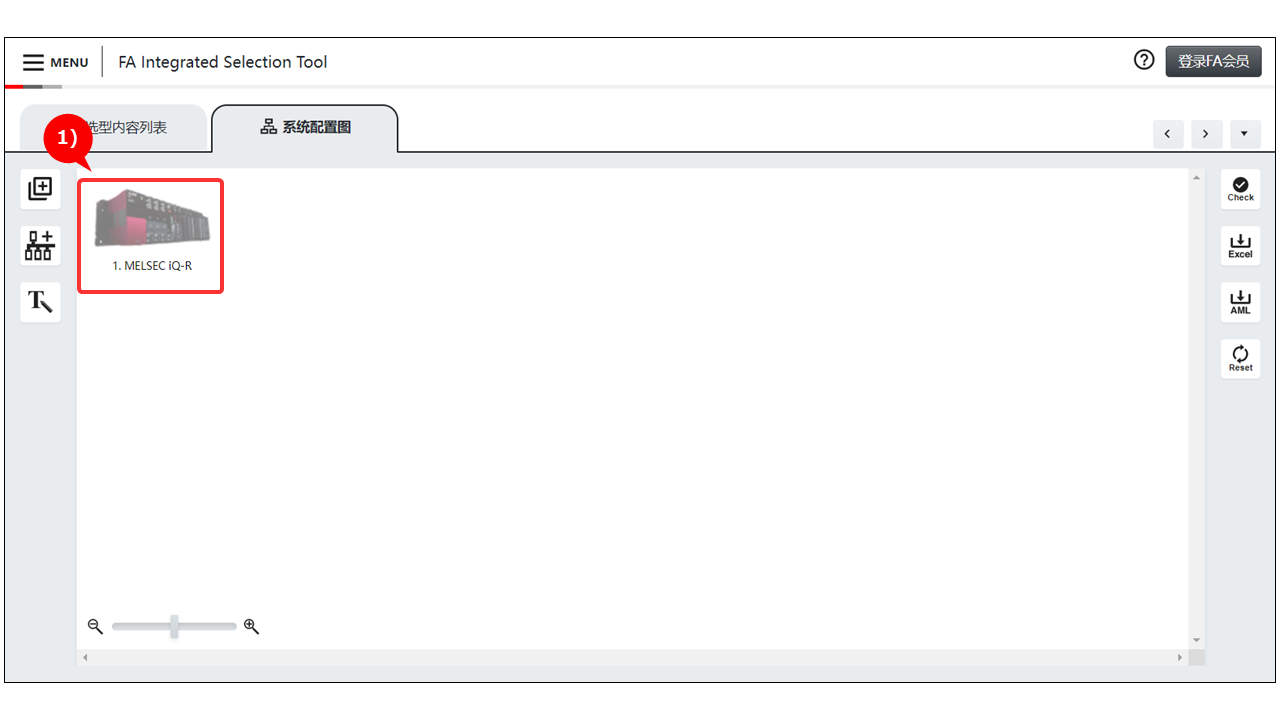
1)添加选择的机型图标。
STEP2:添加网络
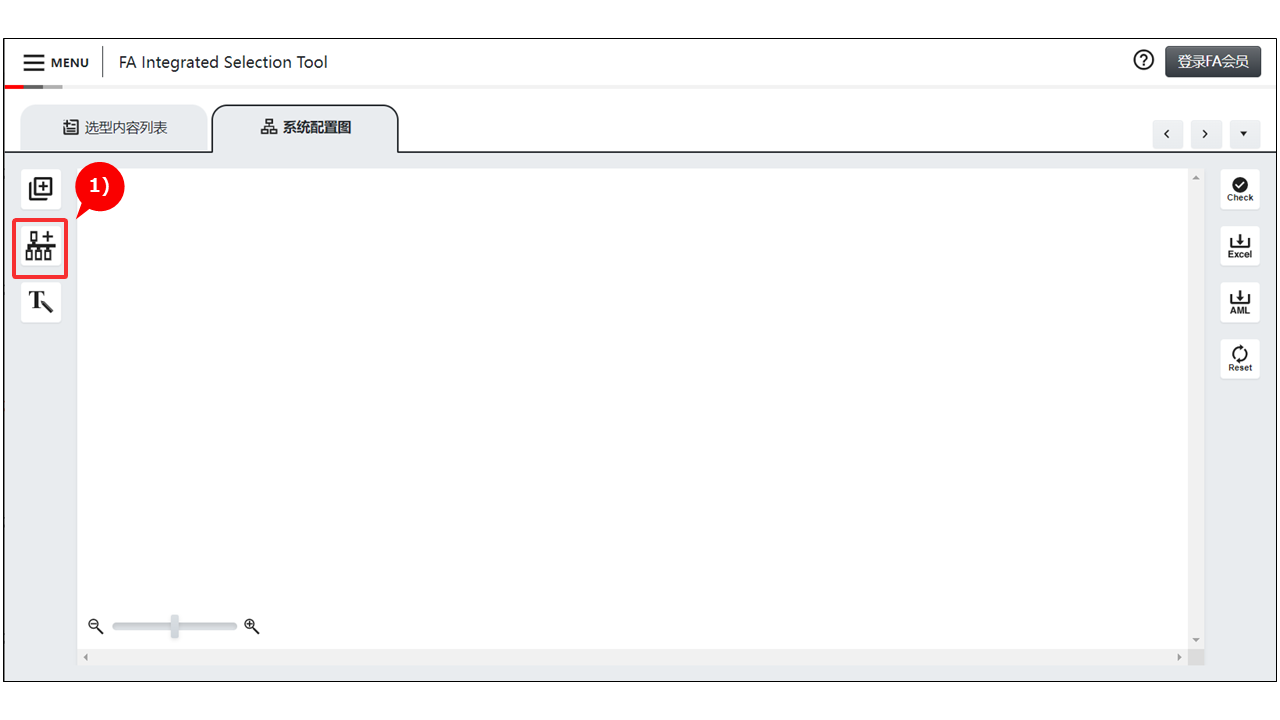
1)按下添加网络图标。
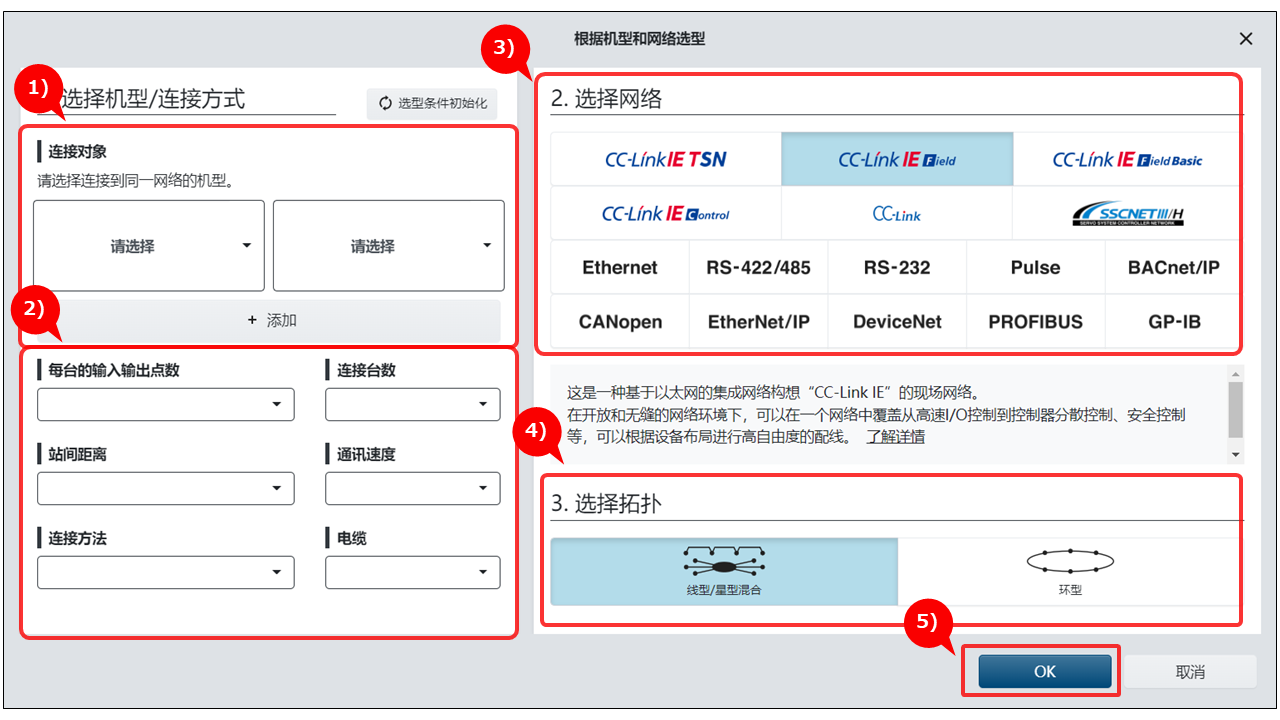
1)选择要连接到网络的设备。根据选择的机型,筛选可连接的网络。
※如果选择了设备,则在连接对象设备的状态下将网络添加到系统配置图中。
※如果知道对象网络,也可以从3)选择对象网络开始实施。
2)如果指定筛选(每台的输入输出点数、连接台数等条件)、选择要点等,则可以筛选对象网络。
※如果知道对象网络,也可以从3)选择对象网络开始实施。
3)选择要添加的网络。
4)选择要添加的网络拓扑。
※如果是不需要选择拓扑的网络,则不显示。
5)按下OK按钮。
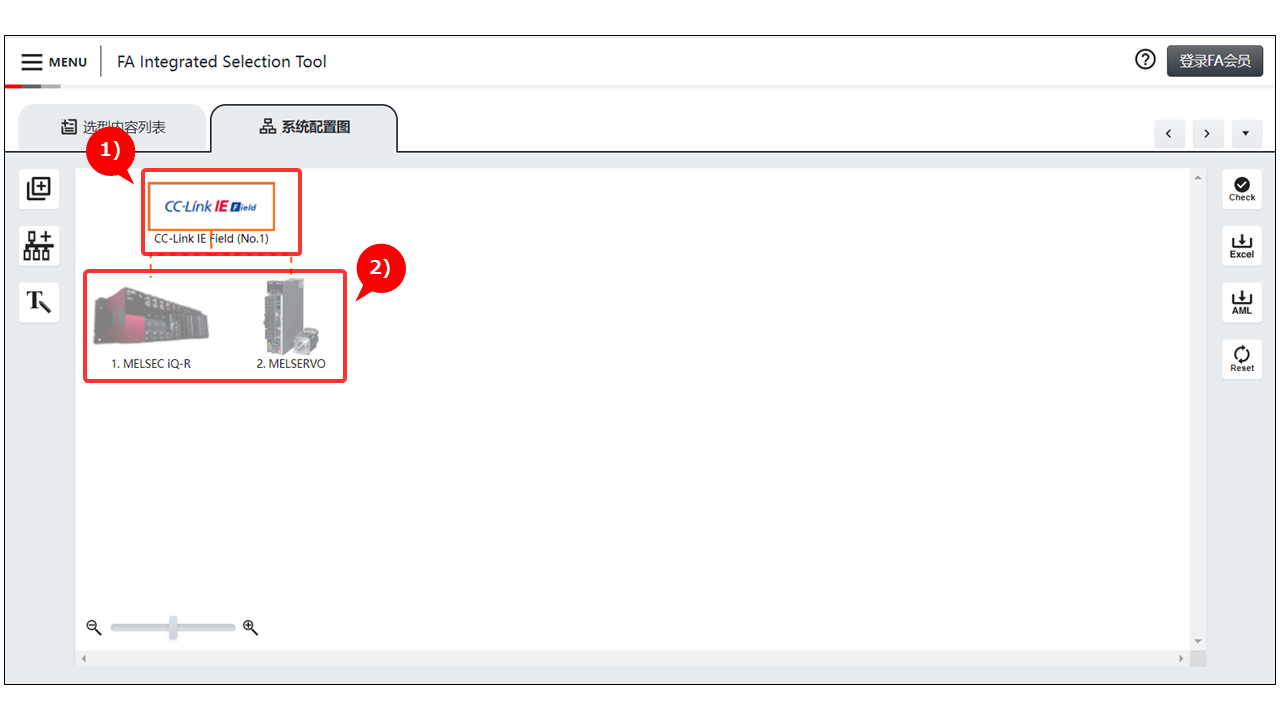
1)添加已选择的网络图标。
2)如果选择了要连接到网络的设备,则在连接对象设备的状态下添加。
STEP3:选择机型
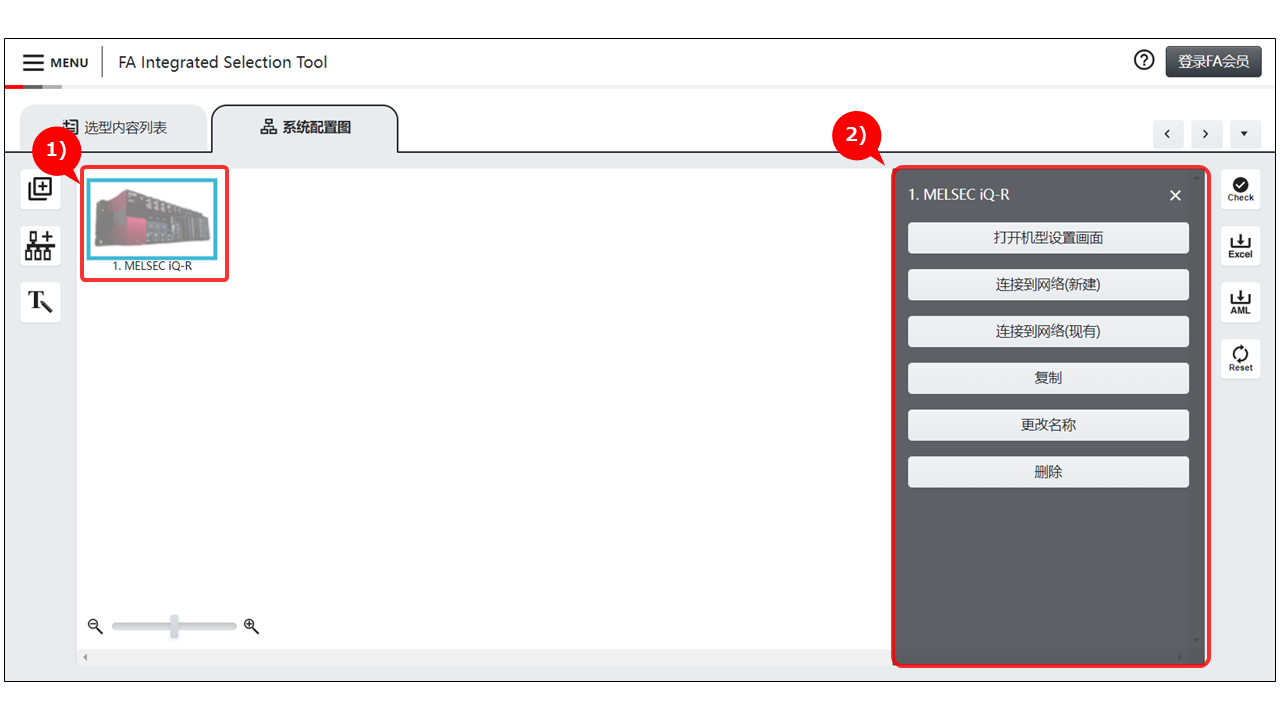
1)按下设备的图标。
2)从抽屉菜单中按下“打开机型设置画面”。
※双击机型图标也可以进行同样的操作。
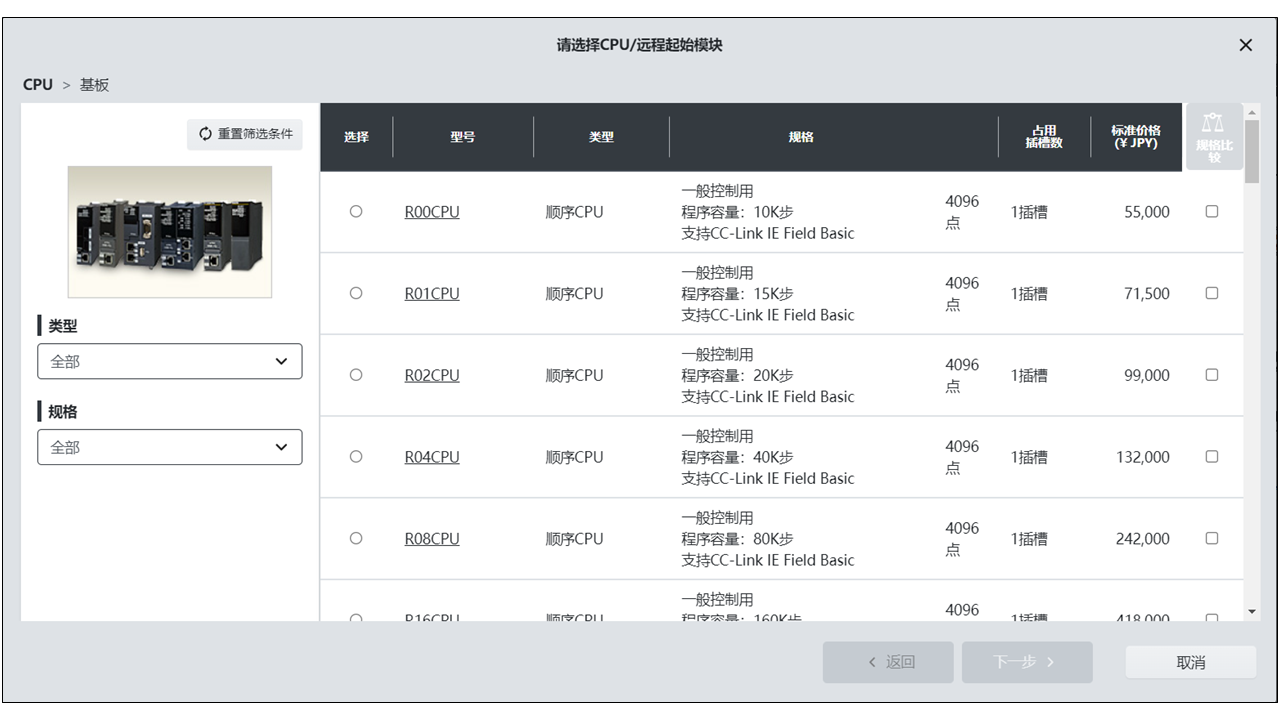
1)对象机型的选型画面打开,进行选型处理。
※选型方法的详情,请参阅各机型的帮助。
STEP4:将设备与新网络连接
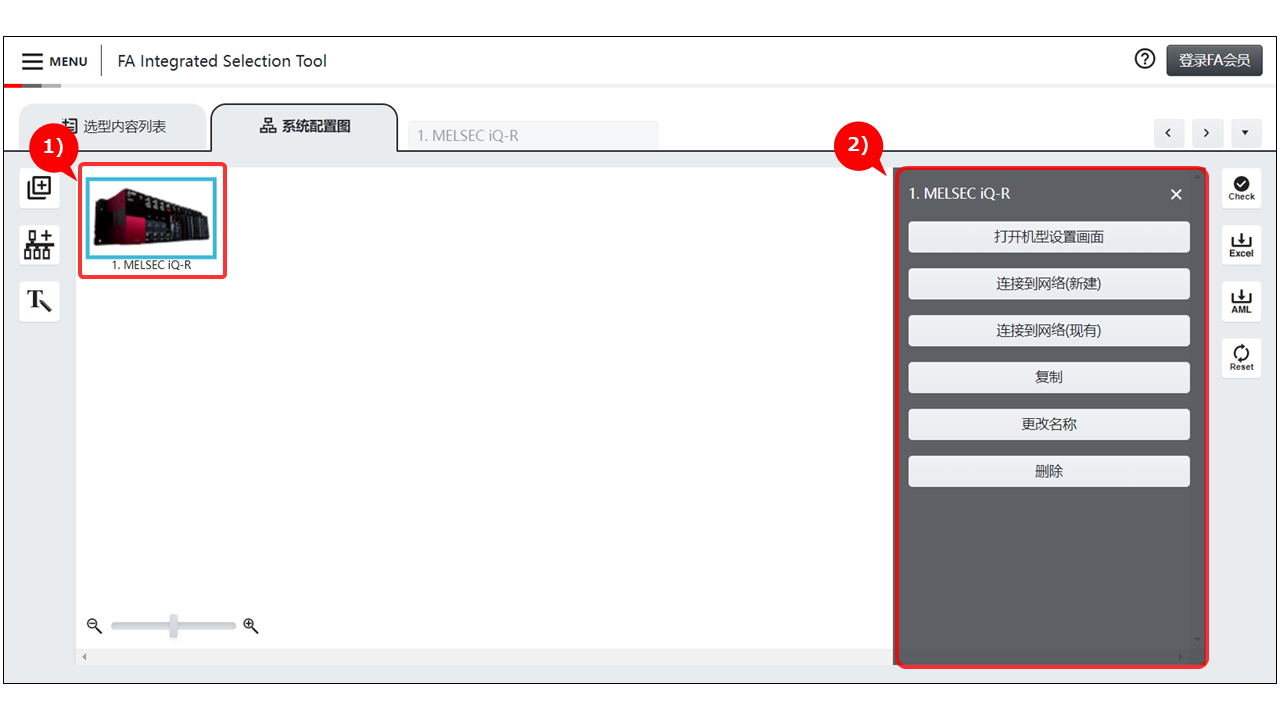
1)按下希望连接到网络的设备的图标。
2)从抽屉菜单中按下“连接到网络(新建)”。
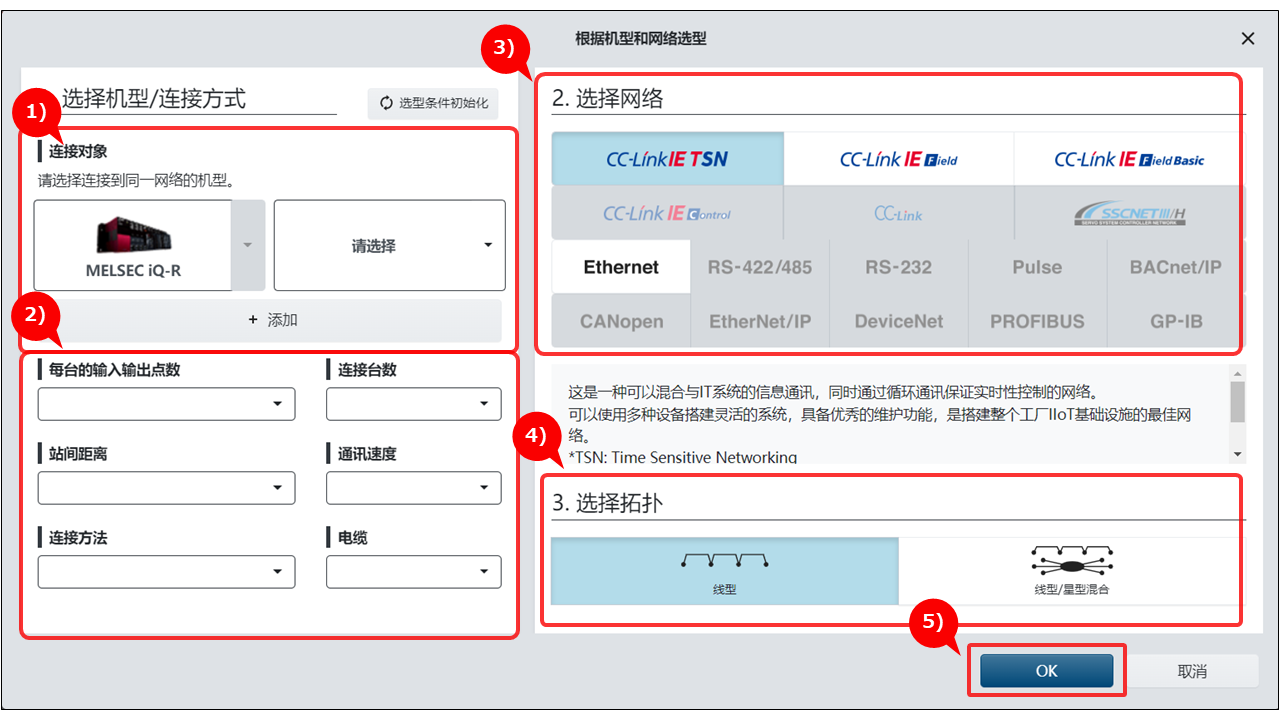
1)选择要连接到同一网络的设备。根据选择的机型,筛选可连接的网络。
※如果选择了设备,则在连接对象设备的状态下将网络添加到系统配置图中。
※没有其他要连接的设备时,也可以从3)选择对象网络开始实施。
2)如果指定筛选(每台的输入输出点数、连接台数等条件)、选择要点等,则可以筛选对象网络。
※如果知道对象网络,也可以从3)选择对象网络开始实施。
3)选择要连接设备的网络。
4)选择要连接设备的网络拓扑。
※如果是不需要选择拓扑的网络,则不显示。
5)按下OK按钮。
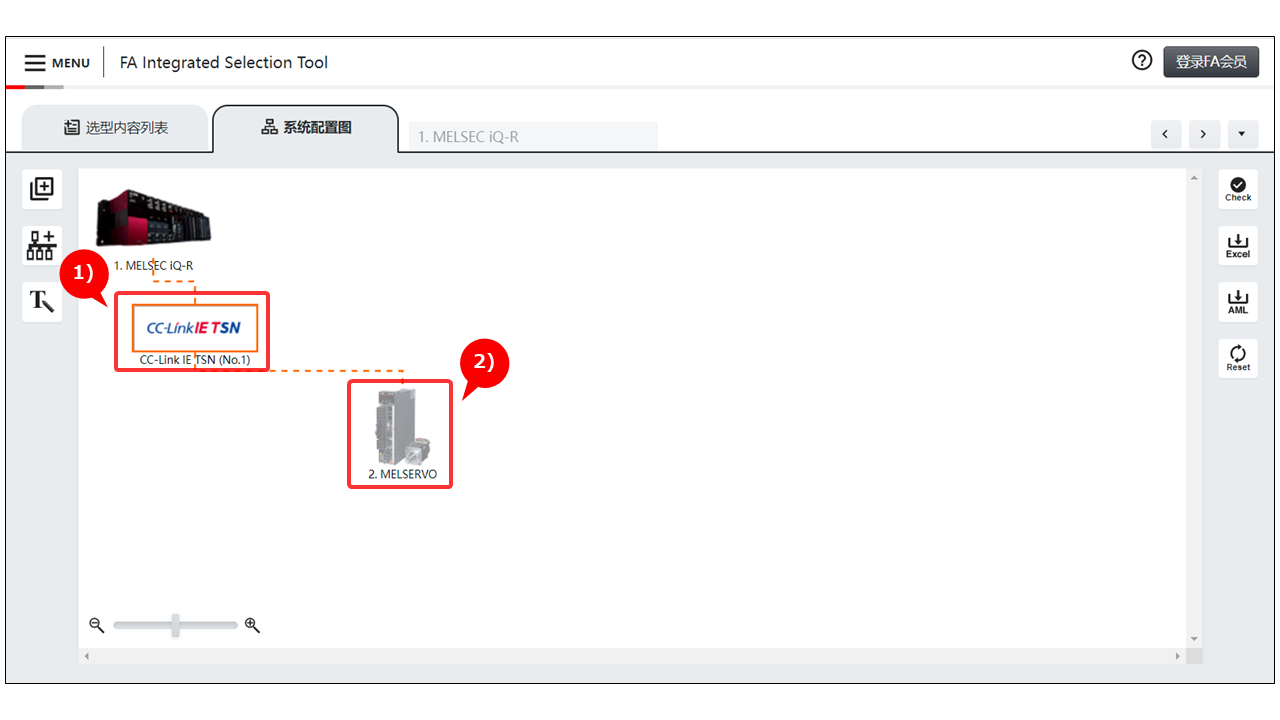
1)在连接已选择网络的状态下添加。
2)如果选择了要连接到同一网络的设备,则在连接对象设备的状态下添加。
STEP5:将设备与系统配置图上存在的网络连接
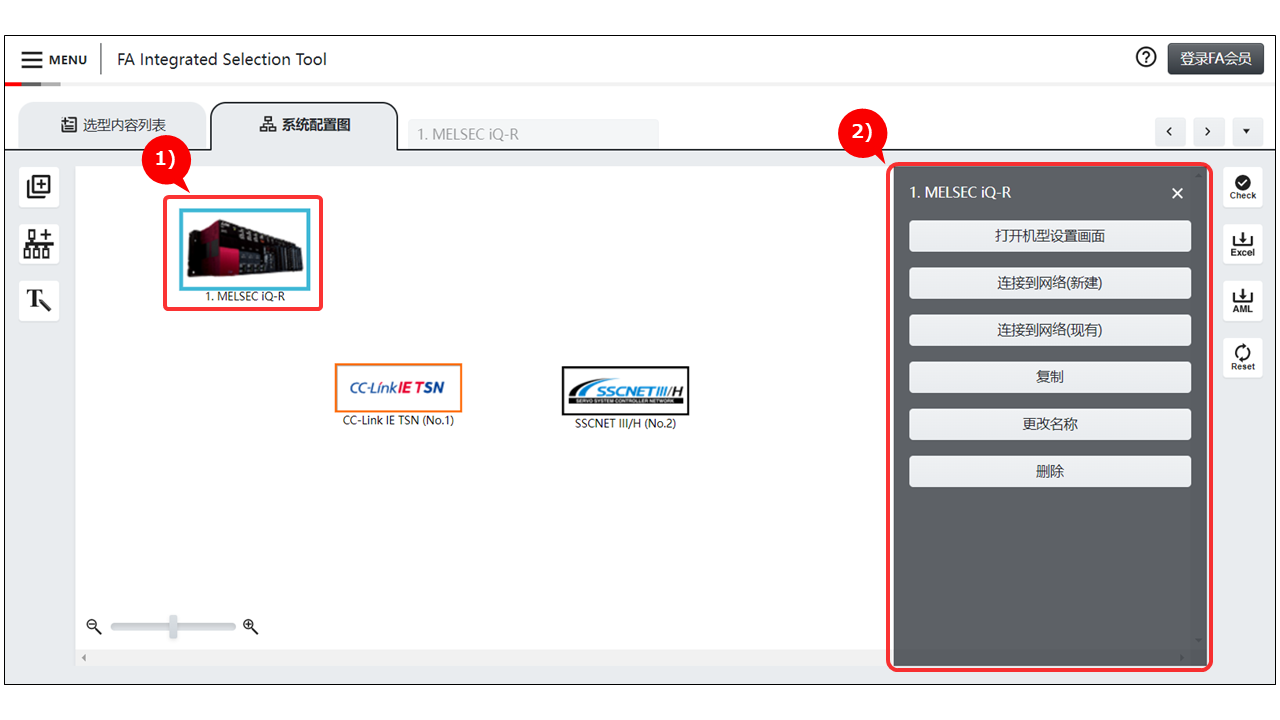
1)按下希望连接到网络的设备的图标。
2)从抽屉菜单中按下“连接到网络(现有)”。
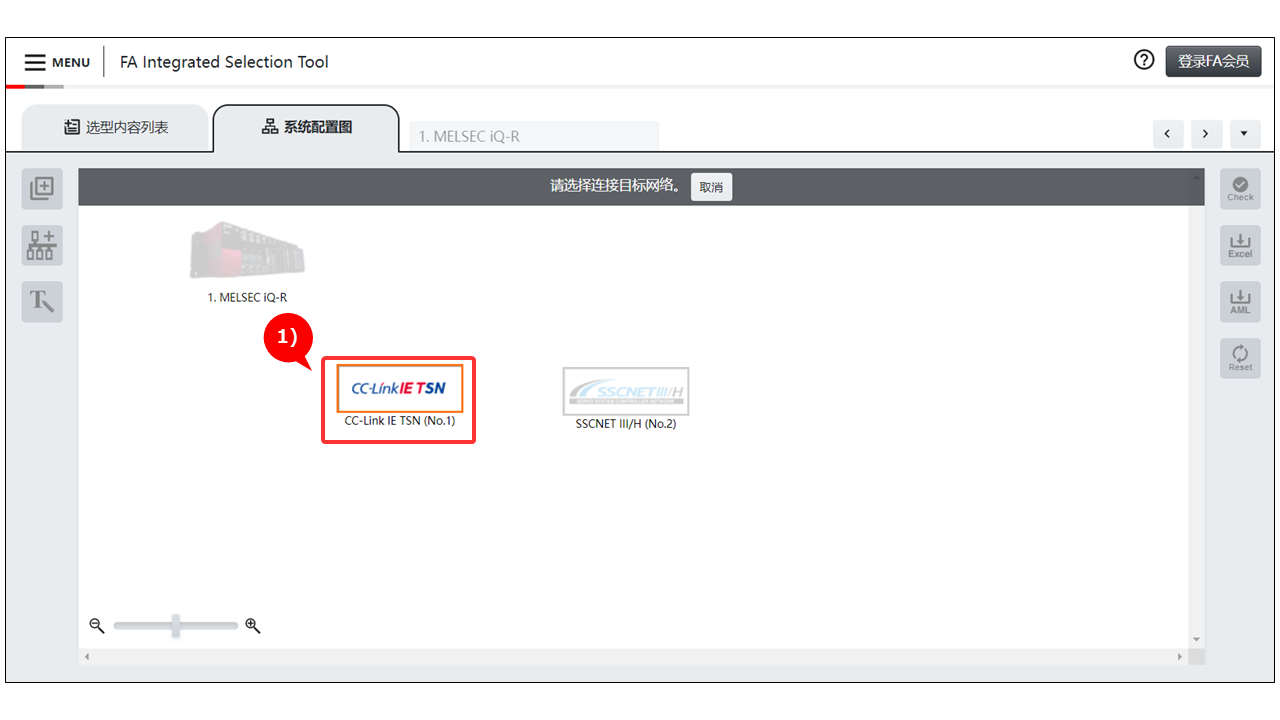
1)按下要连接网络的图标。
※仅可按下可连接的网络。
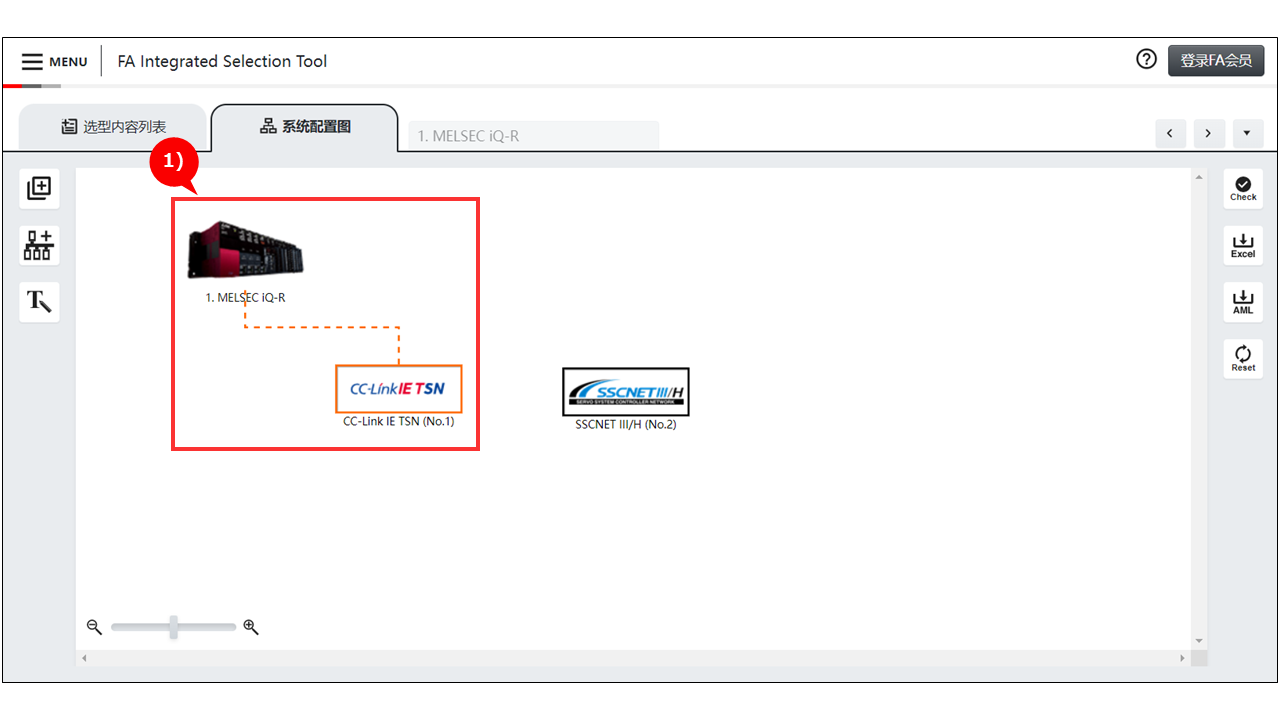
1)选择的网络变为已连接的状态。
STEP6:网络设置
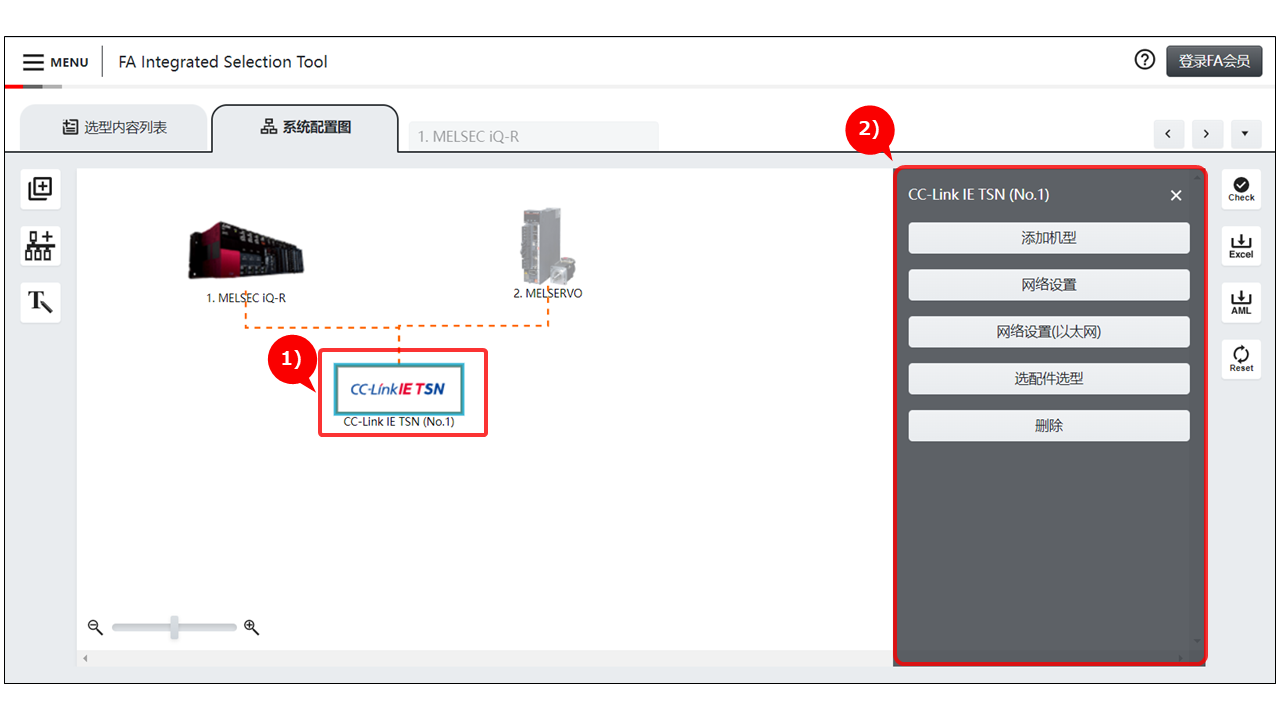
1)按下网络的图标。
2)从抽屉菜单中按下“网络设置”。
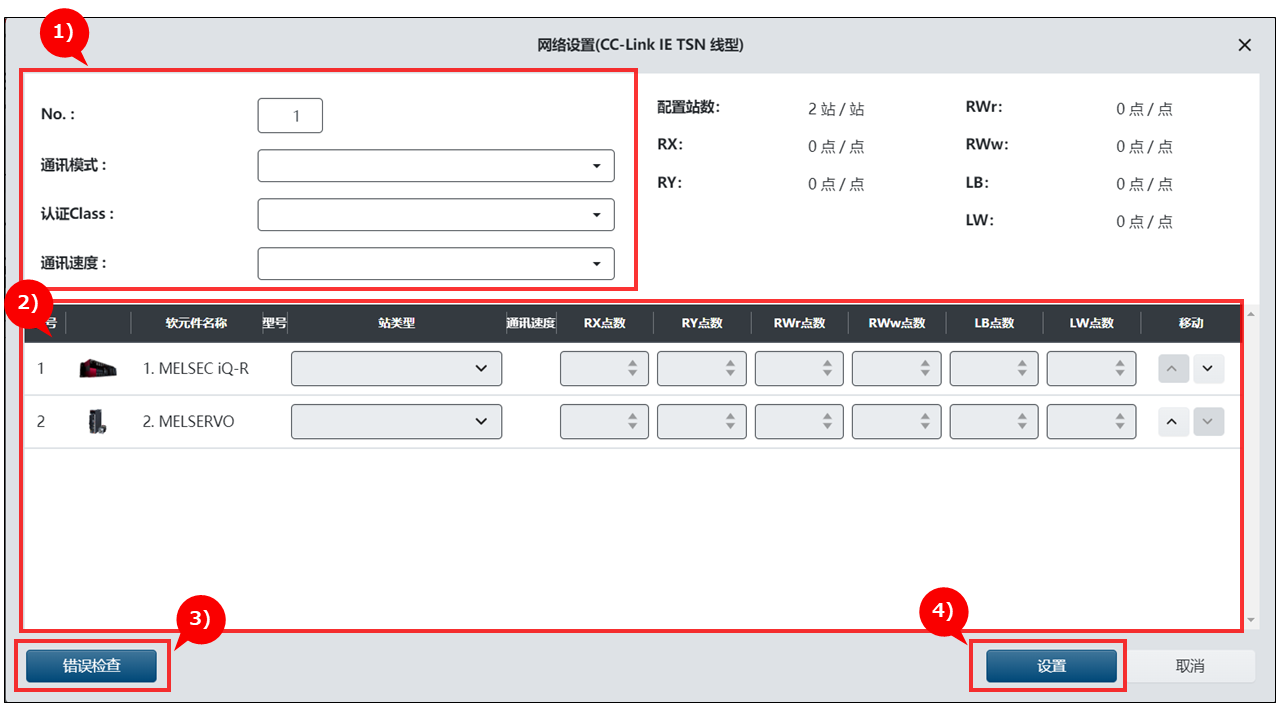
1)No.、通讯模式等与整个网络相关的设置。
※可设置项目根据网络的种类而异。
2)进行各设备的站类型、链接点数等的设置。
※可设置项目根据网络的种类而异。
3)按下错误检查按钮,可以确认设置内容是否有问题。
4)按下设置按钮。
STEP7:网络选配件选型
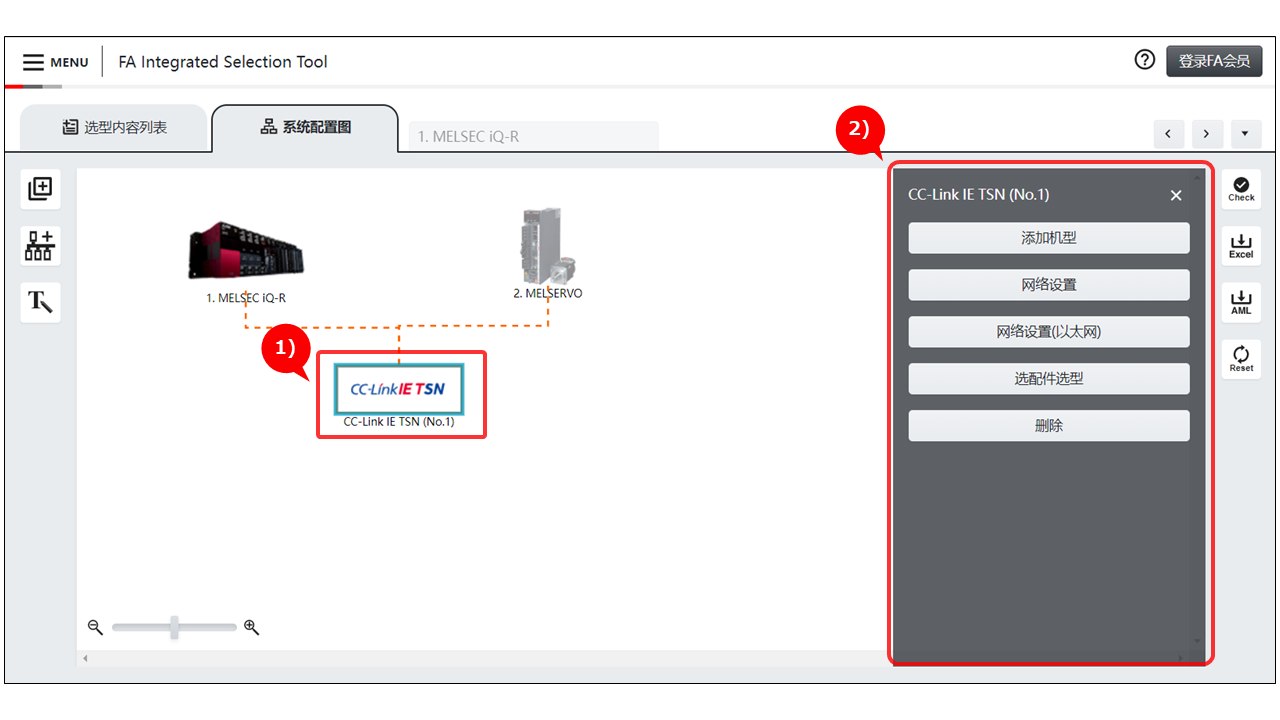
1)按下网络的图标。
2)从抽屉菜单中按下“选配件选型”。
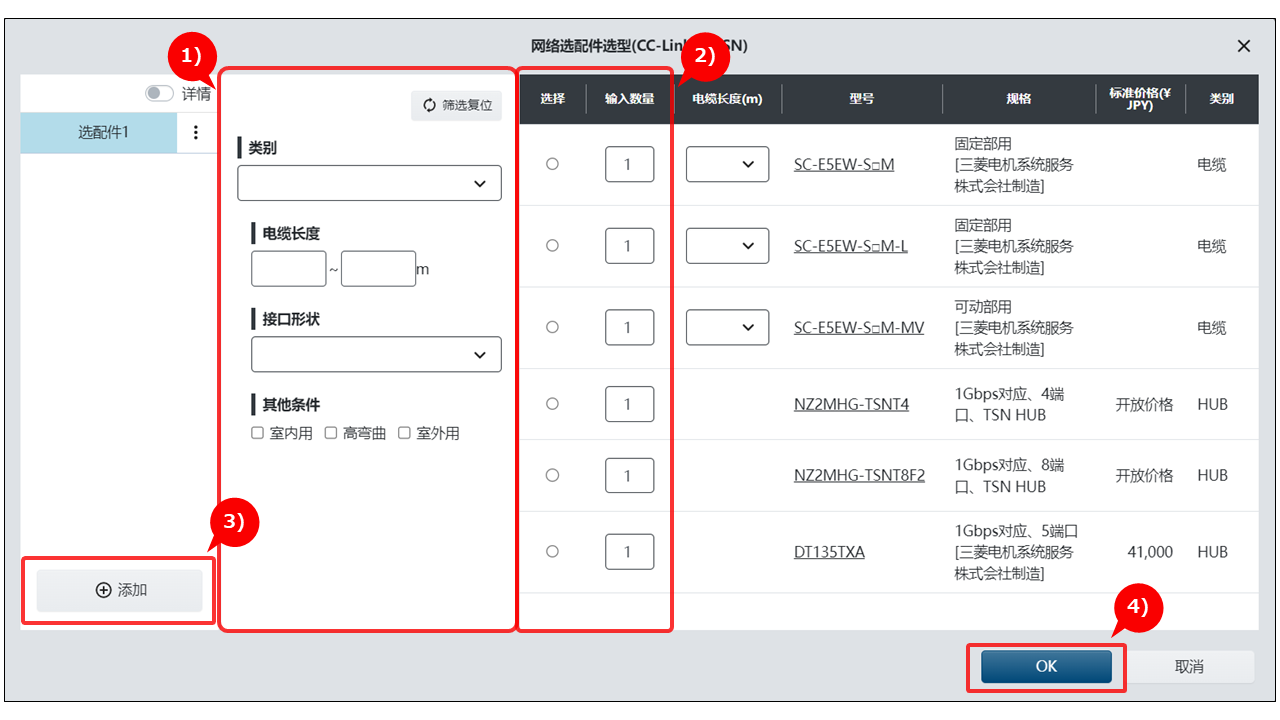
1)指定选配件的筛选条件。
2)选型对象产品。也可选择数量。
3)通过添加选型选配件时,按下添加按钮 ※对于已添加的明细再次实施1)2)。
4)选型完成后,按下OK按钮。