集中管理を行う
中~大規模の機種複合物件は
空調・冷熱機器を常時遠隔監視
 シリーズ
シリーズ
空調・冷熱機器をクラウドで24時間365日、常時遠隔監視。
冷媒漏えいや異常検知、運転データの確認など、IoT技術で設備管理を効率的にサポートします。
フロン排出抑制法における簡易点検の自動化が可能です。
MELく~るLINKシリーズは
グリーン購入法適合に必要な常時監視システムに対応するサービスです。
空調・冷熱機器の管理者様へこんなお悩みありませんか?
グリーン購入法の
「常時監視システム」って
何だ⋯?
遠方の空調機の不調⋯
運転データを遠隔で
確認したい⋯
R32冷媒機種の
採用が必要。
でも年1回以上の
回路検査が手間⋯
簡易点検にかかる
手間や時間、人件費を
削減したい⋯
異常のコードは分かったが、
なぜそうなったのか
事前に確認が取りたい⋯

そんなお悩みを解決するのが…
空調・冷熱機器を常時遠隔監視
 シリーズ
シリーズ
|
集中管理を行う
中~大規模の機種複合物件に |
店舗・事務所用
パッケージエアコン単独の 小~中規模物件に |
よりお手軽にフロン点検を
行いたい方に |
||
|---|---|---|---|---|
対応機種 |
ビル用マルチエアコン/設備用パッケージエアコン/店舗・事務所用パッケージエアコン/チラー/業務用ロスナイ®/コンデンシングユニット/産業用除湿機/ブラインクーラ |
店舗・事務所用パッケージエアコン |
店舗・事務所用パッケージエアコン |
|
費用 |
本サービスは、通信装置などのご購入の他に、サービス利用料が必要です。 |
|||
通信装置 |
空調冷熱総合管理システム |
セルラーアダプタ |
セルラーゲートウェイ |
|
管理台数 |
室内ユニット最大50台 |
室外ユニット1台(1冷媒系統) |
MAスマートリモコン最大6台 |
- ※1ビル用マルチエアコンの場合。
- ※21台のMAスマートリモコンで複数冷媒系統を制御している場合にはご利用いただけません。
- MELく~るLINK、MELく~るLINK for スリム、MELく~るLINK Liteで接続可能な機種や提供する遠隔監視支援サービスの内容は異なります。詳しくは弊社営業窓口までお問い合わせください。
- MELく~るLINKで簡易点検を代替する際は、お客様ご自身にて点検記録簿を作成ください。
- MELく~るLINK for スリム、MELく~るLINK Liteのご利用は、MELfloアプリが必要です。ご利用いただくためには最新のSafari/Google Chrome™/Microsoft Edge™、また、スマートフォン:Android™12.0以上/iOS® 17.0以上、iPadOS 17.0以上、PC:Windows® 10以上 64bit版が必要です。すべての端末・環境において表示および動作を保証するものではありません。
- 一定の稼働条件を満たせず、冷媒漏えい診断ができていない場合は、現地での目視点検が必要になります。
機能(解決策)Features(Solutions)
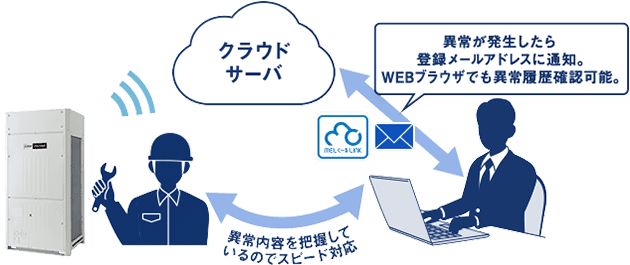
 異常通知・異常プレ通知※2
ユニットに異常が発生したら、メールとWEBブラウザ上でお知らせ。
現地に行かずにユニットの異常内容を確認可能。
- ※2異常プレ通知はMELく~るLINK for スリムが対象。物件担当者が閲覧設定したユーザーのみ閲覧できます。
メリット
- 施工・メンテナンス業者様
- 事前に異常内容を把握することでサービススピードUP!
- 機器管理者様
- 施工・メンテナンス業者のサービススピードがUPするため、空調機の早期復旧が可能!
詳しく知りたい方はこちら
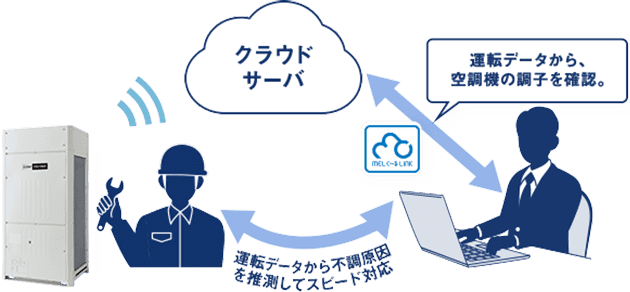
 運転データ確認
ユニットの運転データをWEBブラウザ上で閲覧可能。
冷媒温度や冷媒圧力等を確認することができます。
メリット
- 施工・メンテナンス業者様
- 事前に運転状態を把握することでサービススピードUP!
- 機器管理者様
- 施工・メンテナンス業者のサービススピードがUPするため、空調機の早期復旧が可能!
遠隔地の省エネ対策も可能です。
詳しく知りたい方はこちら
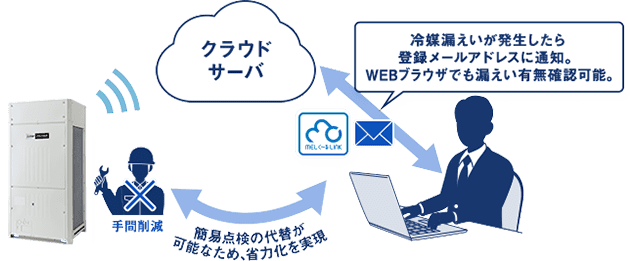
 冷媒漏えい診断
- フロン排出抑制法に置ける簡易点検の代替が可能
- グリーン購入法適合要件
2026年2月にグリーン購入法の調達基準が変更になり、『常時監視システム』が適合要件に追加されました。「冷媒漏えい診断」機能は、常時監視システムに対応する機能です。
ユニットの冷媒漏えい状況を毎日チェック。
漏えいの可能性がある場合は、メールでお知らせ。WEBブラウザ上でも確認可能。
2022年8月のフロン排出抑制法改正にともない、常時監視システムによる冷媒漏えい診断が簡易点検の代替として可能になりました。
フロン排出抑制法への対応はこちらをご確認ください。
- *MELく~るLINKにおいては、記録簿はお客様ご自身にて作成ください。
なお、記録簿作成の場合は当社支援ツール「MELflo」もご利用いただけますが、別途登録(ログイン)が必要です。
メリット
- 施工・メンテナンス業者様
- 簡易点検に要していた時間・労力を削減可能!
- 機器管理者様
- 施工・メンテナンス業者への簡易点検依頼を削減可能!
自社で簡易点検を行っている方は、要していた時間・労力を削減可能!
詳しく知りたい方はこちら
 安全装置回路点検サポート
R32冷媒採用 ビル用マルチエアコンを使用する際に求められる年1回以上の回路検査を遠隔地から実施可能。
回路検査にかかる時間を削減し、みなさまの保守サービス業務をサポートします。
メリット
- 施工・メンテナンス業者様
- 回路検査に要していた時間・労力を低減!
- 機器管理者様
- 回路検査結果の自動保管や検査時期の報告機能があるので、適切な保守が可能!

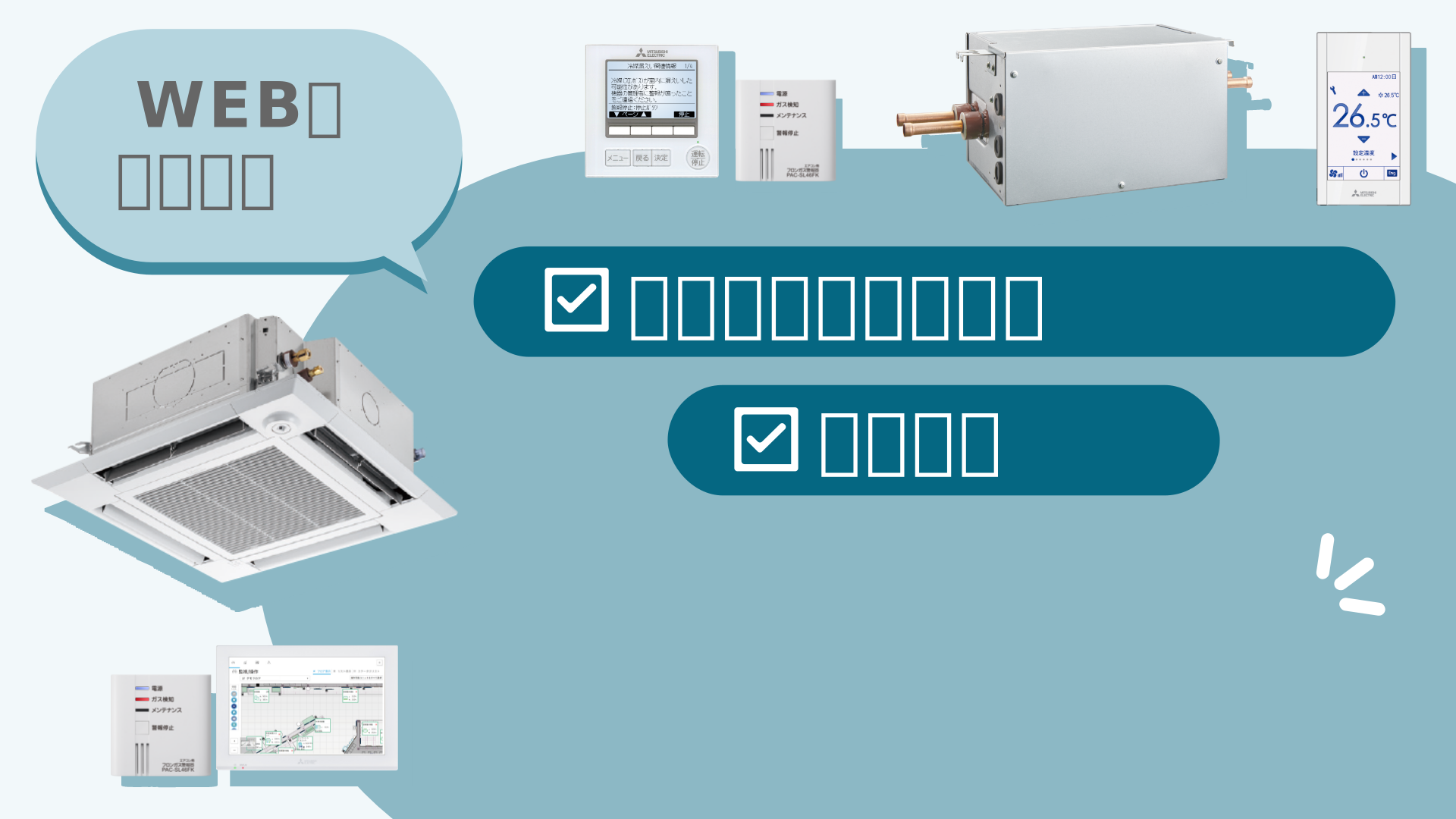
MELく~るLINK 安全装置回路点検サポートデモ
MELく~るLINKの安全装置回路点検サポート含め、実際の回路検査画面を確認できます。
ver.1.0.0
このコンテンツでは、それぞれの対策方式による
インターロック検査・回路検査を体験することができます。
インターロック検査とは?
回路検査とは?
インターロック検査とは
JRA GL-16に基づき、安全対策装置(遮断装置や検知器、警報装置など)が正しく接続されているか確認する検査です。
すべての操作条件がそろうと、空調システムが起動可能な状態になります。インターロック解除後は、点検記録表に結果を記録し、管理者様へお渡しする必要があります。
回路検査とは
JRA GL-16に基づき、冷媒漏えいを想定した際に、安全対策装置が正常に作動するか確認するための検査です。
施⼯時の検査実施に加え、システム運⽤において1年に⼀回以上の定期検査が必要です。
回路検査結果は、管理者様点検記録表に結果を記録し、保管する必要があります。
インターロック検査
検査実施端末
安全対策方式
冷媒センサー
グルーピング
検査実施端末を選択してください。
安全対策方式を選択してください。
冷媒センサーを選択してください。
グルーピングの有無を選択してください。
インターロック検査
赤枠部を押して
操作してください。
1
システム電源を投⼊すると、ユーザー操作なしで、インターロック検査が完了します。
*MAコンパクトリモコン(PAC-SF02CR(-P))の場合も同様の画⾯推移となります。
1
システム電源を投⼊すると、
システム構成確認画⾯が表⽰されます。
カーソルボタンを押し、
「遮断装置と検知警報装置」にカーソルを合わせます。
2
OKを押します。
3
システム構成情報が表⽰されます。
カーソルボタンを押し、すべてのページのシステム構成を確認してください。
4
正しく接続されていることが確認できれば、OKを押してください。
5
はいを押します。
6
インターロック検査完了です。
1
システム電源を投⼊すると、システム構成確認画⾯が表⽰されます。
カーソルボタンを押し、「換気装置と検知警報装置」にカーソルを合わせます。
2
OKを押します。
3
システム構成情報が表⽰されます。
カーソルボタンを押し、すべてのページのシステム構成を確認してください。
4
正しく接続されていることが確認できれば、OKを押してください。
5
はいを押します。
6
インターロック検査完了です。
1
PCで、設定・点検⽀援ツールを起動します。
2
「モニターモード選択」画⾯が表⽰されます。
「自動選択」を選択タブで決定し、選択を押します。
3
「SV接続情報」画⾯が表⽰されます。
検査を実施したい系統の室外ユニットのアドレスを選択します。
4
インターロック検査を押します。
5
「インターロック検査」画⾯が表⽰されます。システム構成(〇/×)を確認し、承認を押します。
*誤って承認を押した場合は、初期化を押してください。
6
未承認が承認に変わったことを確認して閉じるを押します。
「遮断弁キット接続情報」が表⽰されます。
7
インターロック検査完了です。
1
PCで、設定・点検⽀援ツールを起動します。
2
「モニターモード選択」画⾯が表⽰されます。
「自動選択」を選択タブで決定し、選択を押します。
3
「SV接続情報」画⾯が表⽰されます。
検査を実施したい系統の室外ユニットのアドレスを選択します。
4
インターロック検査を押します。
5
「インターロック検査」画⾯が表⽰されます。システム構成(〇/×)を確認し、承認を押します。
*誤って承認を押した場合は、初期化を押してください。
6
未承認が承認に変わったことを確認して閉じるを押します。
「遮断弁キット接続情報」が表⽰されます。
7
インターロック検査完了です。
1
PCで、設定・点検⽀援ツールを起動します。
2
「モニターモード選択」画⾯が表⽰されます。
「自動選択」を選択タブで決定し、選択を押します。
3
「SV接続情報」画⾯が表⽰されます。
検査を実施したい系統の室外ユニットのアドレスを選択します。
4
インターロック検査を押します。
5
「インターロック検査」画⾯が表⽰されます。システム構成(〇/×)を確認し、承認を押します。
*誤って承認を押した場合は、初期化を押してください。
6
未承認が承認に変わったことを確認して閉じるを押します。
「遮断弁キット接続情報」が表⽰されます。
7
インターロック検査完了です。
1
PCで、設定・点検⽀援ツールを起動します。
2
「モニターモード選択」画⾯が表⽰されます。
「自動選択」を選択タブで決定し、選択を押します。
3
「SV接続情報」画⾯が表⽰されます。
検査を実施したい系統の室外ユニットのアドレスを選択します。
4
インターロック検査を押します。
5
「インターロック検査」画⾯が表⽰されます。システム構成(〇/×)を確認し、承認を押します。
*誤って承認を押した場合は、初期化を押してください。
6
未承認が承認に変わったことを確認して閉じるを押します。
「遮断弁キット接続情報」が表⽰されます。
7
インターロック検査完了です。
1
PCで、設定・点検⽀援ツールを起動します。
2
「モニターモード選択」画⾯が表⽰されます。
「自動選択」を選択タブで決定し、選択を押します。
3
「SV接続情報」画⾯が表⽰されます。
検査を実施したい系統の室外ユニットのアドレスを選択します。
4
インターロック検査を押します。
5
「インターロック検査」画⾯が表⽰されます。システム構成(〇/×)を確認し、承認を押します。
*誤って承認を押した場合は、初期化を押してください。
6
未承認が承認に変わったことを確認して閉じるを押します。
「遮断弁キット接続情報」が表⽰されます。
7
インターロック検査完了です。
1
システム電源を投⼊すると、
システム構成確認画⾯が表⽰されます。
カーソルボタンを押し、「換気装置と検知警報装置」にカーソルを合わせます。
2
OKを押します。
3
システム構成情報が表⽰されます。
カーソルボタンを押し、すべてのページのシステム構成を確認してください。
4
正しく接続されていることが確認できれば、OKを押してください。
5
はいを押します。
6
インターロック検査完了です。
1
システム電源を投⼊すると、
システム構成確認画⾯が表⽰されます。
カーソルボタンを押し、「安全装置不要」にカーソルを合わせます。
2
OKを押します。
3
システム構成情報が表⽰されます。
カーソルボタンを押し、すべてのページのシステム構成を確認してください。
ポイントとして、冷媒センサーが「×」になっていることを確認してください。
4
正しく接続されていることが確認できれば、OKを押してください。
5
はいを押します。
6
インターロック検査完了です。
回路検査
検査実施端末
安全対策方式
冷媒センサー
検査実施端末を選択してください。
安全対策方式を選択してください。
冷媒センサーを選択してください。
回路検査
赤枠部を押して
操作してください。
※
警報音が流れます。
スクロールすると止まります。
(次の画面10に移動します)


1
運転・停止を押して、
室内ユニットを停止させてから、
回路検査を実施してください。
2
停止状態でメニューを押します。
メインメニュー画面が表示されます。
3
カーソルボタンを押して、項目を選択します。
4
「サービス」にカーソルを合わせ、決定を押します。
各メニューが表示されます。
5
試運転の項目にカーソルを合わせ、決定を押します。
6
回路検査の項目にカーソルを合わせ、決定を押します。
7
回路検査の開始画面を確認し、決定を押します。
回路検査が開始します。
8
警報音が鳴り、運転ランプとバックライトが点滅します。(約10 秒間)
*安全遮断弁の動作時間はシステムにより異なります。(10 秒~2 分程度)
9
安全遮断弁の動作が完了するまでお待ちください。
*警報を停止する場合は、停止を押し、停止させてください。
10
安全装置の「動作完了」が表示されたら、戻るを押します。
11
回路検査完了です。
検査結果を記録してください。
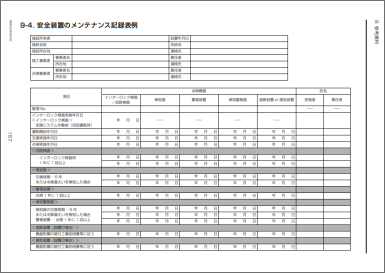
以下の画像をクリックしてメンテナンス記録表のサンプルを確認。
1
運転・停止を押して、
室内ユニットを停止させてから、
回路検査を実施してください。
2
停止状態でメニューを押します。
メインメニュー画面が表示されます。
3
カーソルボタンを押して、項目を選択します。
4
「サービス」にカーソルを合わせ、決定を押します。
各メニューが表示されます。
5
試運転の項目にカーソルを合わせ、決定を押します。
6
回路検査の項目にカーソルを合わせ、決定を押します。
7
回路検査の開始画面を確認し、決定を押します。
回路検査が開始します。
8
警報音が鳴り、運転ランプとバックライトが点滅します。(約10 秒間)
9
換気装置の動作を確認してください。
動作確認後、終了を押します。
10
安全装置の「動作完了」が表示されたら、戻るを押します。
11
回路検査完了です。
検査結果を記録してください。
以下の画像をクリックしてメンテナンス記録表のサンプルを確認。
1
室内ユニットを停止させてから、回路検査を実施してください。
2
フロンガス警報器の警報停止を5 秒間長押します。
回路検査が開始します。
3
5 秒長押し後、ボタンを離すとブザーが鳴り、ランプが一瞬全点灯するため、
3 秒以内に警報停止を短押ししてください。
4
警報音が鳴り、ランプが順番に点灯(白/赤/橙)します。(最大10 秒間)
*安全遮断弁の動作時間はシステムにより異なります。(10 秒~2 分程度)
*回路検査中は、ランプが順番に点灯(白/赤/橙)します。
5
安全遮断弁の動作が完了すると、ランプが全点灯(白/赤/橙)します。
全点灯を確認後、警報停止を押します。
6
回路検査完了です。
検査結果を記録してください。
以下の画像をクリックしてメンテナンス記録表のサンプルを確認。
1
室内ユニットを停止させてから、回路検査を実施してください。
2
フロンガス警報器の警報停止を5 秒間長押します。
回路検査が開始します。
3
5 秒長押し後、ボタンを離すとブザーが鳴り、ランプが一瞬全点灯するため、
3 秒以内に警報停止を短押ししてください。
4
警報音が鳴り、ランプが順番に点灯(白/赤/橙)します。(最大10 秒間)
*安全遮断弁の動作時間はシステムにより異なります。(10 秒~2 分程度)
*回路検査中は、ランプが順番に点灯(白/赤/橙)します。
5
換気装置の動作を確認後、警報停止を押します。
6
回路検査完了です。
検査結果を記録してください。
以下の画像をクリックしてメンテナンス記録表のサンプルを確認。
1
PCで、設定・点検⽀援ツールを起動します。
2
「モニターモード選択」画⾯が表⽰されます。
「自動選択」を選択タブで決定し、選択を押します。
3
「SV接続情報」画⾯が表⽰されます。
検査を実施したい系統の室外ユニットのアドレスを選択します。
4
回路検査を押します。
5
「回路検査」画⾯が表⽰されます。回路検査を実施したい遮断弁キットのアドレスを選択します。
冷媒センサー(室内機内蔵)の番号が表示されます。
6
冷媒センサー(室内機内蔵)番号を選択します。
7
回路検査開始を押します。
8
「回路検査開始確認画面」が開きます。
先ほど選択した番号が表示されますので、問題ない場合はOKを押します。
9
回路検査が始まると「回路検査中・・・」と表示されます。
回路検査が終了するまで待機します。
また、警報装置が正常に鳴動することを確認してください。
10
回路検査に成功すると、「回路検査に成功しました。」と表示されます。
回路検査終了を押します。
11
「回路検査を終了しました。」と表示されます。
閉じるを押し、回路検査を終了します。
12
回路検査完了です。
検査結果を記録してください。
以下の画像をクリックしてメンテナンス記録表のサンプルを確認。
1
PCで、設定・点検⽀援ツールを起動します。
2
「モニターモード選択」画⾯が表⽰されます。
「自動選択」を選択タブで決定し、選択を押します。
3
「SV接続情報」画⾯が表⽰されます。
検査を実施したい系統の室外ユニットのアドレスを選択します。
4
回路検査を押します。
5
「回路検査」画⾯が表⽰されます。回路検査を実施したい遮断弁キットのアドレスを選択します。
フロンガス警報器の番号が表示されます。
6
フロンガス警報器番号を選択します。
7
回路検査開始を押します。
8
「回路検査開始確認画面」が開きます。
先ほど選択した番号が表示されますので、問題ない場合はOKを押します。
9
回路検査が始まると「回路検査中・・・」と表示されます。
回路検査が終了するまで待機します。
また、警報装置が正常に鳴動することを確認してください。
10
回路検査に成功すると、「回路検査に成功しました。」と表示されます。
回路検査終了を押します。
11
「回路検査を終了しました。」と表示されます。
閉じるを押し、回路検査を終了します。
12
回路検査完了です。
検査結果を記録してください。
以下の画像をクリックしてメンテナンス記録表のサンプルを確認。
1
PCで、設定・点検⽀援ツールを起動します。
2
「モニターモード選択」画⾯が表⽰されます。
「自動選択」を選択タブで決定し、選択を押します。
3
「SV接続情報」画⾯が表⽰されます。
検査を実施したい系統の室外ユニットのアドレスを選択します。
4
回路検査を押します。
5
「回路検査」画⾯が表⽰されます。
SV無しを押します。
6
回路検査を実施したい冷媒センサー(室内機内蔵)の室内ユニットアドレスを押します。
7
回路検査開始を押します。
8
「回路検査開始確認画面」が開きます。
先ほど選択した番号が表示されますので、問題ない場合はOKを押します。
9
回路検査が始まると「回路検査中・・・」と表示されます。
回路検査が終了するまで待機します。
また、警報装置が正常に鳴動することを確認してください。
10
換気装置の動作確認後、回路検査終了を押します。
11
回路検査完了です。
検査結果を記録してください。
以下の画像をクリックしてメンテナンス記録表のサンプルを確認。
1
PCで、設定・点検⽀援ツールを起動します。
2
「モニターモード選択」画⾯が表⽰されます。
「自動選択」を選択タブで決定し、選択を押します。
3
「SV接続情報」画⾯が表⽰されます。
検査を実施したい系統の室外ユニットのアドレスを選択します。
4
回路検査を押します。
5
「回路検査」画⾯が表⽰されます。
遮断弁キットのアドレスを選択します。
フロンガス警報器の番号が表示されます。
6
回路検査を実施したいフロンガス警報器の番号を押します。
7
回路検査開始を押します。
8
「回路検査開始確認画面」が開きます。
先ほど選択した番号が表示されますので、問題ない場合はOKを押します。
9
回路検査が始まると「回路検査中・・・」と表示されます。
回路検査が終了するまで待機します。
また、警報装置が正常に鳴動することを確認してください。
10
換気装置の動作確認後、回路検査終了を押します。
11
回路検査完了です。
検査結果を記録してください。
以下の画像をクリックしてメンテナンス記録表のサンプルを確認。
1
2
検査したい機器の運転を停止してください。
該当アドレスの開始ボタンを押します。
3
確認ダイヤログが表⽰されます。
OKを押します。
4
確認ダイヤログが出現します。
異常コードを確認し、閉じるを押します。
5
警報装置が正常に鳴動することを確認し、
漏えいブザーリセットを押します。
6
確認ダイヤログが表⽰されます。
リセットを押します。
7
「状態」のバーが青から緑に変わるまで待ちます。
8
終了を押します。
9
確認ダイヤログのOKボタンを押します。
10
回路検査完了です。
検査結果を記録してください。
以下の画像をクリックしてメンテナンス記録表のサンプルを確認。
1
2
検査したい機器の運転を停止してください。
該当アドレスの開始ボタンを押します。
3
確認ダイヤログが表⽰されます。
OKを押します。
4
確認ダイヤログが出現します。
異常コードを確認し、閉じるを押します。
5
警報装置が正常に鳴動することを確認し、
漏えいブザーリセットを押します。
6
確認ダイヤログが表⽰されます。
リセットを押します。
7
「状態」のバーが青から緑に変わるまで待ちます。
8
終了を押します。
9
確認ダイヤログのOKボタンを押します。
10
回路検査完了です。
検査結果を記録してください。
以下の画像をクリックしてメンテナンス記録表のサンプルを確認。
1
2
検査したい機器の運転を停止してください。
該当アドレスの開始ボタンを押します。
3
確認ダイヤログが表⽰されます。
OKを押します。
4
確認ダイヤログが出現します。
異常コードを確認し、閉じるを押します。
5
警報装置が正常に鳴動することを確認し、
漏えいブザーリセットを押します。
6
確認ダイヤログが表⽰されます。
リセットを押します。
7
確認ダイヤログが表示されます。
換気装置の動作結果、問題なければ終了(正常)を押します。
8-1
換気装置の動作に不備がある場合は、終了(異常)を押します。
8-2
結果登録確認ダイヤログ(検査結果を異常で登録)が表示されます。
OKボタンを押し、結果を登録します。
9
回路検査完了です。
検査結果を記録してください。
以下の画像をクリックしてメンテナンス記録表のサンプルを確認。
8
結果登録確認ダイヤログ(検査結果を正常で登録)が表示されます。
OKボタンを押し、結果を登録します。
9
回路検査完了です。
検査結果を記録してください。
以下の画像をクリックしてメンテナンス記録表のサンプルを確認。
1
2
検査したい機器の運転を停止してください。
該当アドレスの開始ボタンを押します。
3
確認ダイヤログが表⽰されます。
OKを押します。
4
確認ダイヤログが出現します。
異常コードを確認し、閉じるを押します。
5
警報装置が正常に鳴動することを確認し、
漏えいブザーリセットを押します。
6
確認ダイヤログが表⽰されます。
リセットを押します。
7
確認ダイヤログが表示されます。
換気装置の動作結果、問題なければ終了(正常)を押します。
8-1
換気装置の動作に不備がある場合は、終了(異常)を押します。
8-2
結果登録確認ダイヤログ(検査結果を異常で登録)が表示されます。
OKボタンを押し、結果を登録します。
9
回路検査完了です。
検査結果を記録してください。
以下の画像をクリックしてメンテナンス記録表のサンプルを確認。
8
結果登録確認ダイヤログ(検査結果を正常で登録)が表示されます。
OKボタンを押し、結果を登録します。
9
回路検査完了です。
検査結果を記録してください。
以下の画像をクリックしてメンテナンス記録表のサンプルを確認。
1
MELく~るLINKトップメニューの安全装置回路点検サポートを確認したいを押します。
2
メインメニューの回路検査を押します。
3
確認ダイヤログが出現します。
実行を押します。
4
回路検査中の確認ダイヤログが表示されます。
現地でブザーが鳴っていることを確認し、閉じるを押します。
5
漏えいブザーリセットを押します。
6
漏えいブザーリセットの確認ダイヤログが表⽰されます。
リセットを押します。
7
確認ダイヤログのブザー状態が鳴動中から停止になった事を確認し、閉じるを押します。
8
遮断弁検査結果が入力されるまで1~2分ほど待機し、検査中を押します。
9
確認ダイヤログが表示されます。
終了(警報OK)を押します。
10
警報確認結果がOKとなっていることを確認し、検査完了です。
検査記録は、自動でクラウド保存されます。
「検査履歴」より閲覧可能です。
回路検査の実施~記録保管まで、
保守サービス業務をサポートします。
詳細はこちらをご覧ください。

1
MELく~るLINKトップメニューの安全装置回路点検サポートを確認したいを押します。
2
メインメニューの回路検査を押します。
3
確認ダイヤログが出現します。
実行を押します。
4
回路検査中の確認ダイヤログが表示されます。
現地でブザーが鳴っていることを確認し、閉じるを押します。
5
漏えいブザーリセットを押します。
6
漏えいブザーリセットの確認ダイヤログが表⽰されます。
リセットを押します。
7
確認ダイヤログのブザー状態が鳴動中から停止になった事を確認し、閉じるを押します。
8
遮断弁検査結果が入力されるまで1~2分ほど待機し、検査中を押します。
9
確認ダイヤログが表示されます。
終了(警報OK)を押します。
10
警報確認結果がOKとなっていることを確認し、検査完了です。
検査記録は、自動でクラウド保存されます。
「検査履歴」より閲覧可能です。
回路検査の実施~記録保管まで、
保守サービス業務をサポートします。
詳細はこちらをご覧ください。
詳しく知りたい方はこちら
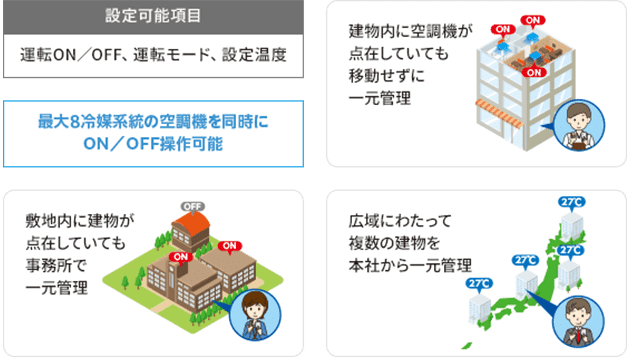
空調機の遠隔操作
遠く離れた場所にある空調機も、まとめて管理・操作が可能。広い建物内や離れた場所にある空調機を遠隔から操作できるため、設置場所まで移動して空調機を操作する時間を削減します。
メリット
- 機器管理者様
- 事前に空調機を稼働させておくことで快適性が向上したり、空調機の消し忘れも離れた場所から確認・操作できるため、省エネにも貢献します。
詳しく知りたい方はこちら
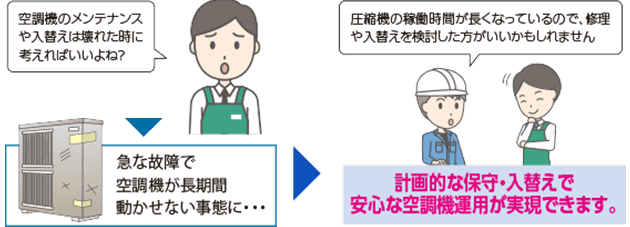
予防保全サポート
物件内の機器状態を一覧で表示。空調機の保全時期が一目で分かるため、計画的な空調機の保守・入替えをサポートでき、突然の故障が起こるリスクを低減します。
メリット
- 施工・メンテナンス業者様
- 計画的な保全・入替えを提案することで顧客満足度を向上!
- 機器管理者様
- 故障を未然に防ぐことで、長く安心してご利用いただけます。また、空調機の更新計画を見える化することで、予め予算を確保して更新いただけます。
詳しく知りたい方はこちら
動画Movie
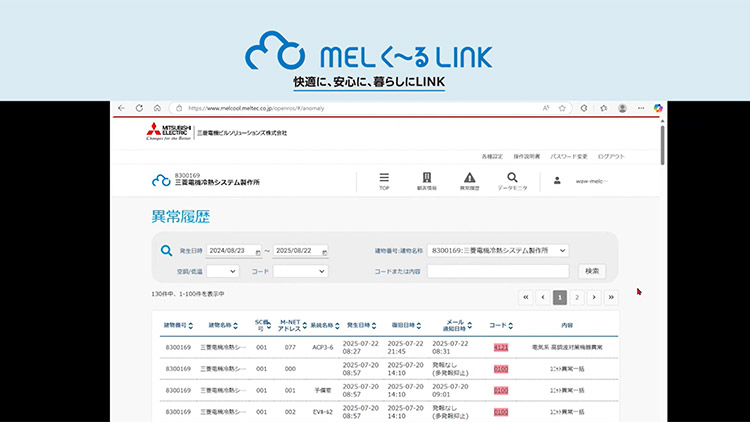
機能のご紹介
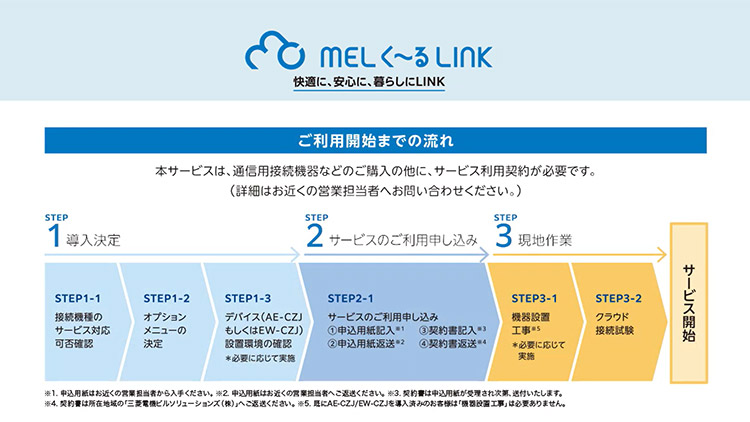
ご利用までの流れ
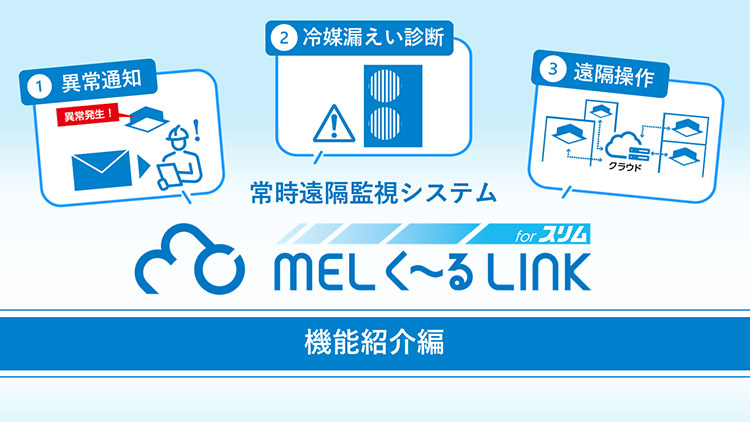
機能のご紹介
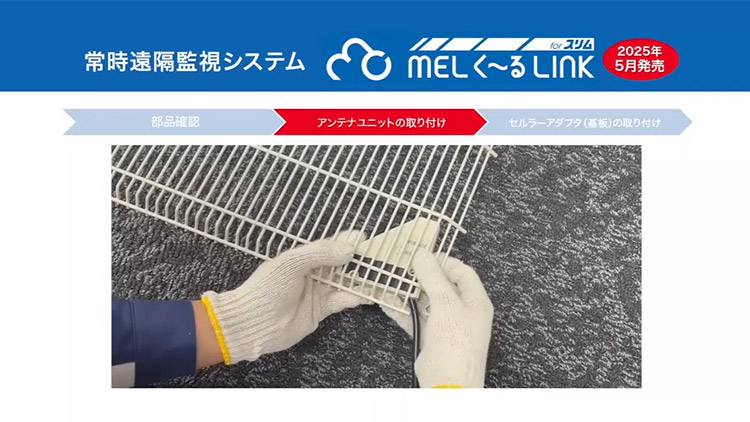
セルラーアダプタ施工手順編
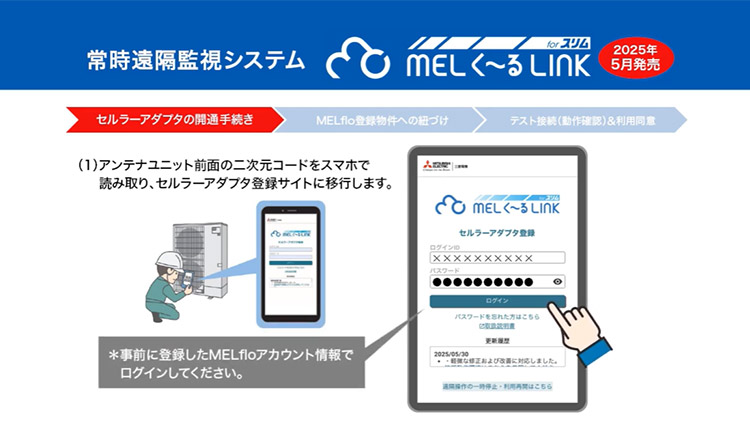
セルラーアダプタ接続手順編
操作説明編