
PLECS®モデルの使用方法
1.モデルの掲載場所とダウンロード方法
(1) 掲載場所
・下記のURLからシミュレータの掲載ページを閲覧ください。
< https://www.mitsubishielectric.co.jp/semiconductors/powerdevices/design_support/simulator/ >
・必要事項を記入の後、免責事項へ承認の上、ダウンロードページへ遷移します。
(2) モデルのダウンロード
・下表1にパワーデバイスの型名に対応したPLECSモデルのzipファイルが掲載されています。
・PLECSモデルを利用する際には、計算対象のパワーデバイスの型名に応じたPLECSモデルと計算環境を
ダウンロードする必要があります。
・今回はIGBTモジュールの"CM450DY-24T "を利用することとし、三相フルブリッジのインバータを想定した
損失計算及び温度上昇の計算を行います。
・"CM450DY-24T.zip"および"Halfbridge_2level_inverter.zip"をダウンロードし、デスクトップなどの適切な場所
へ一時保管をしてください。
表1. モデルの掲載(例)

2. モデルの保管
(1) 計算環境の保管場所
・"Halfbridge_2level_inverter.zip"の"Halfbridge_2level_inverter.plecs"を適切なフォルダを作成し、配置します。
・今回はデスクトップ上に図1-1に示しますように"Simulation"というフォルダを作成し、移動しています。
図1-1. モデルの保管(例)

(2) PLECSモデルの保管場所
・"CM450DY-24T.zip"の"CM450DY-24T_IGBT.xml"および"CM450DY-24T_Diode.xml"を適切なフォルダを
作成し、配置します。
・今回は図1-2に示しますように"C:\"に"plecs_models"というフォルダを作成し、移動しています。
図1-2. モデルの保管(例)

3. PLECSの設定
・"Simulation"フォルダの"Halfbridge_2level_inverter.plecs"をダブルクリックして開きます。
・下図2に示しますようにタブの"ファイル" → "PLECS 設定" → "熱設定"の順に表示し、
"+"をクリックし、PLECSモデルを保管した"C:\plecs_models"を選択して"OK"をクリックする。
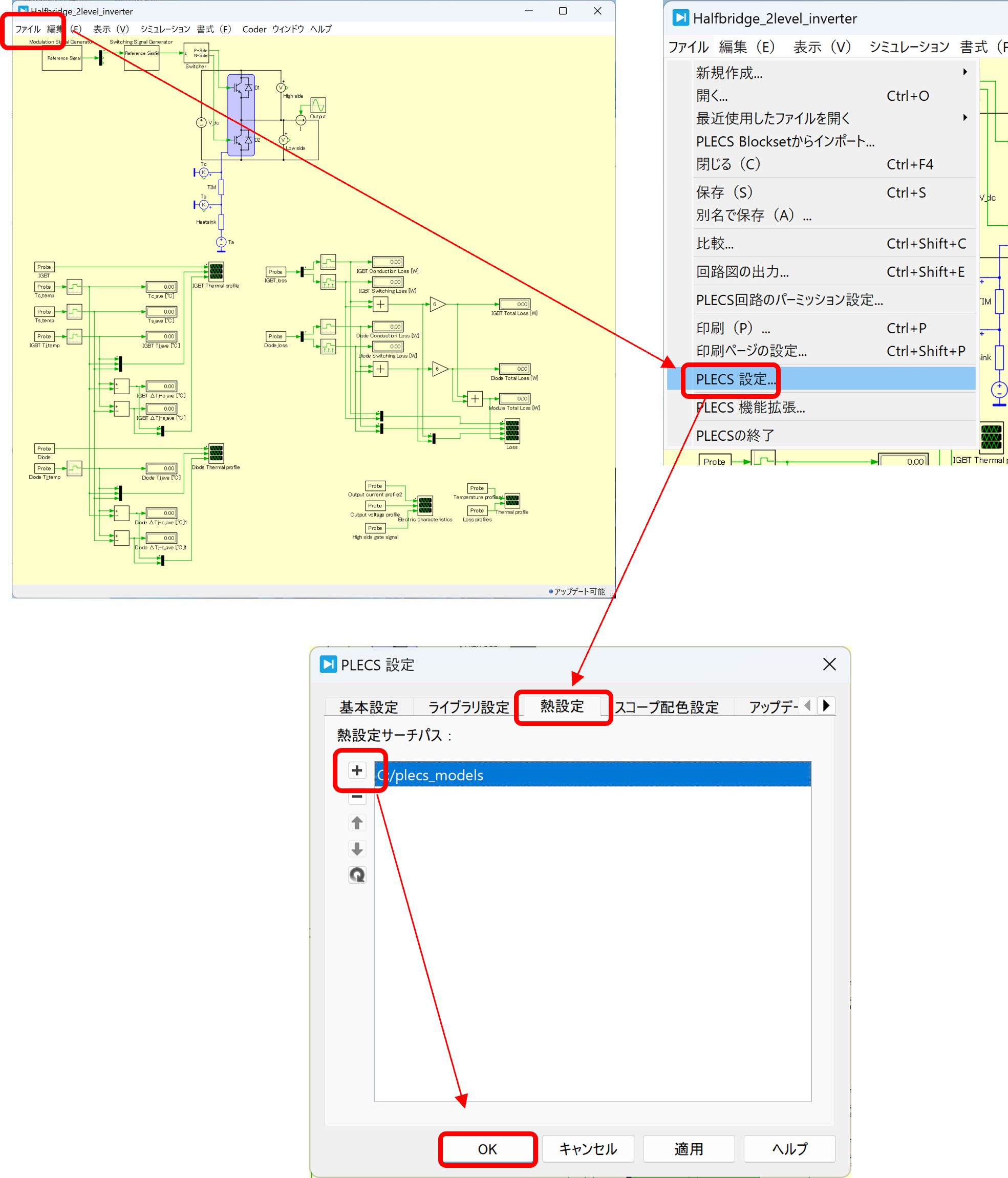
図2. PLECSの設定(例)
4. 素子の選択
(1) IGBT素子の選択
・ハーフブリッジのIGBTを計算対象とする"CM450DY-24T_IGBT"に選択するため、IGBTのシンボルをダブル
クリックし、"ブロックパラメータ"の"熱設定"で、対象とする型名を選択する。 図3-1を参照願います。
・なお、ハーフブリッジのため、上下のIGBTの両方を同様に選択する。
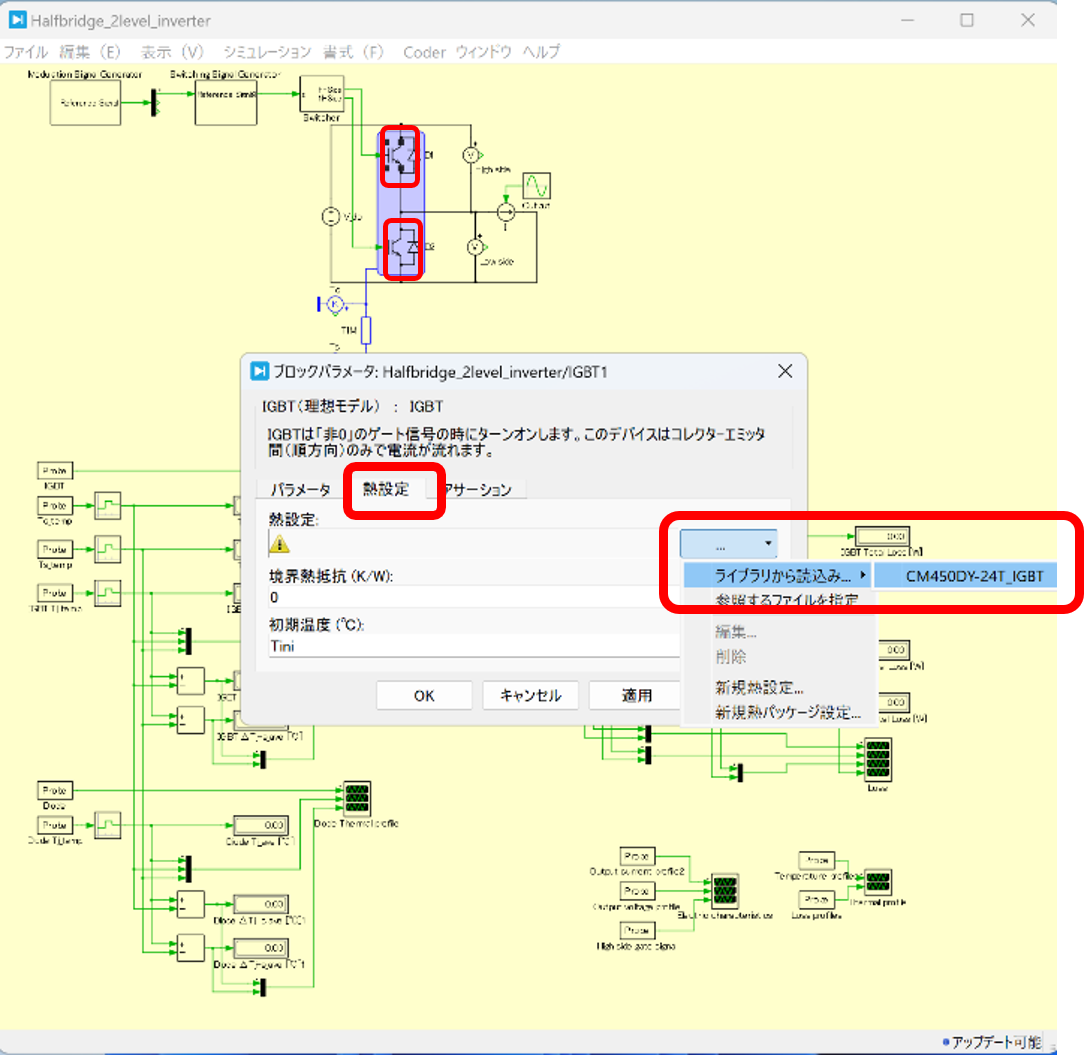
図3-1. IGBTの選択(例)
(2) Diode素子の選択
・ハーフブリッジのDiodeを計算対象とする"CM450DY-24T_Diode"に選択するため、Diodeのシンボルをダブル
クリックし、"ブロックパラメータ"の"熱設定"で、対象とする型名を選択する。 図3-2を参照願います。
・なお、ハーフブリッジのため、上下のDiodeの両方を同様に選択する。
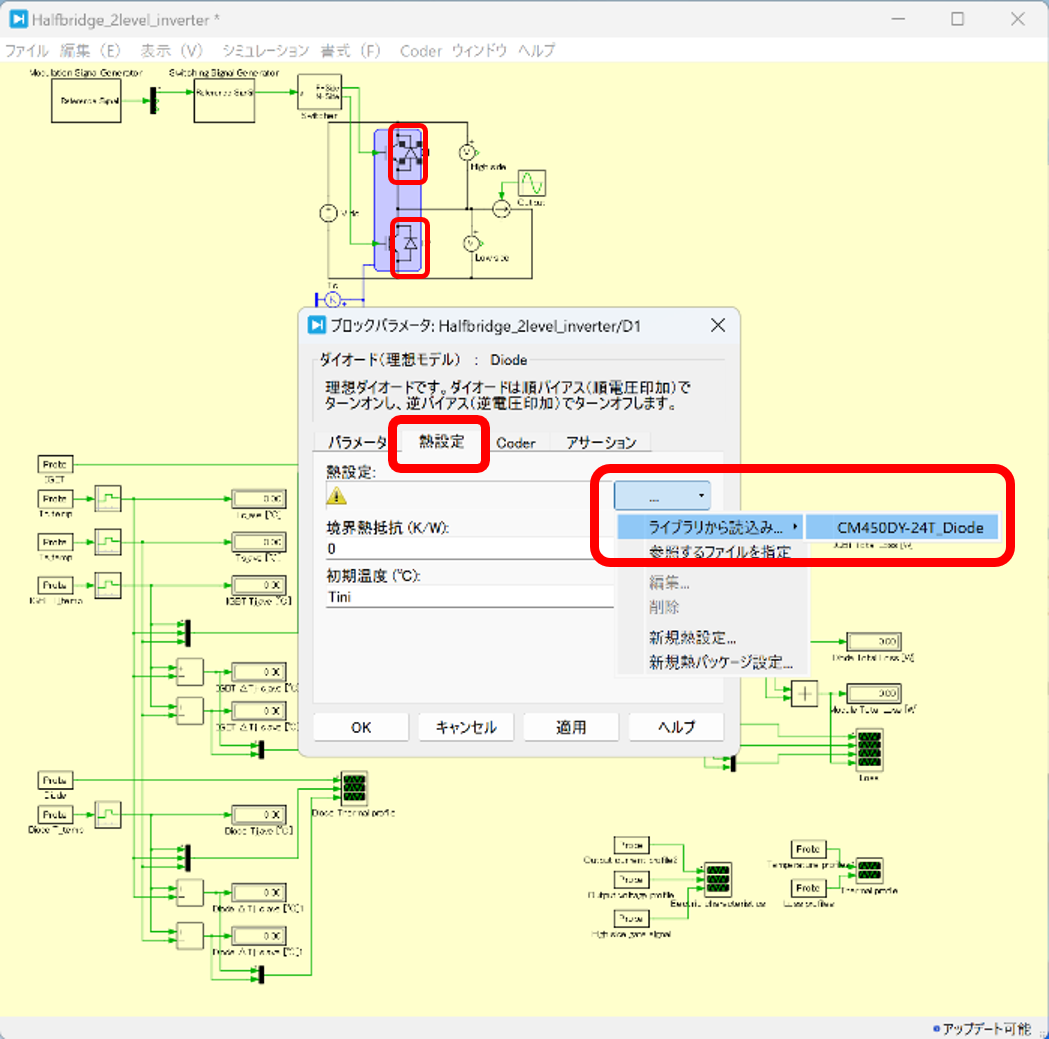
図3-2. Diodeの選択(例)
5. シミュレーション・パラメータの設定
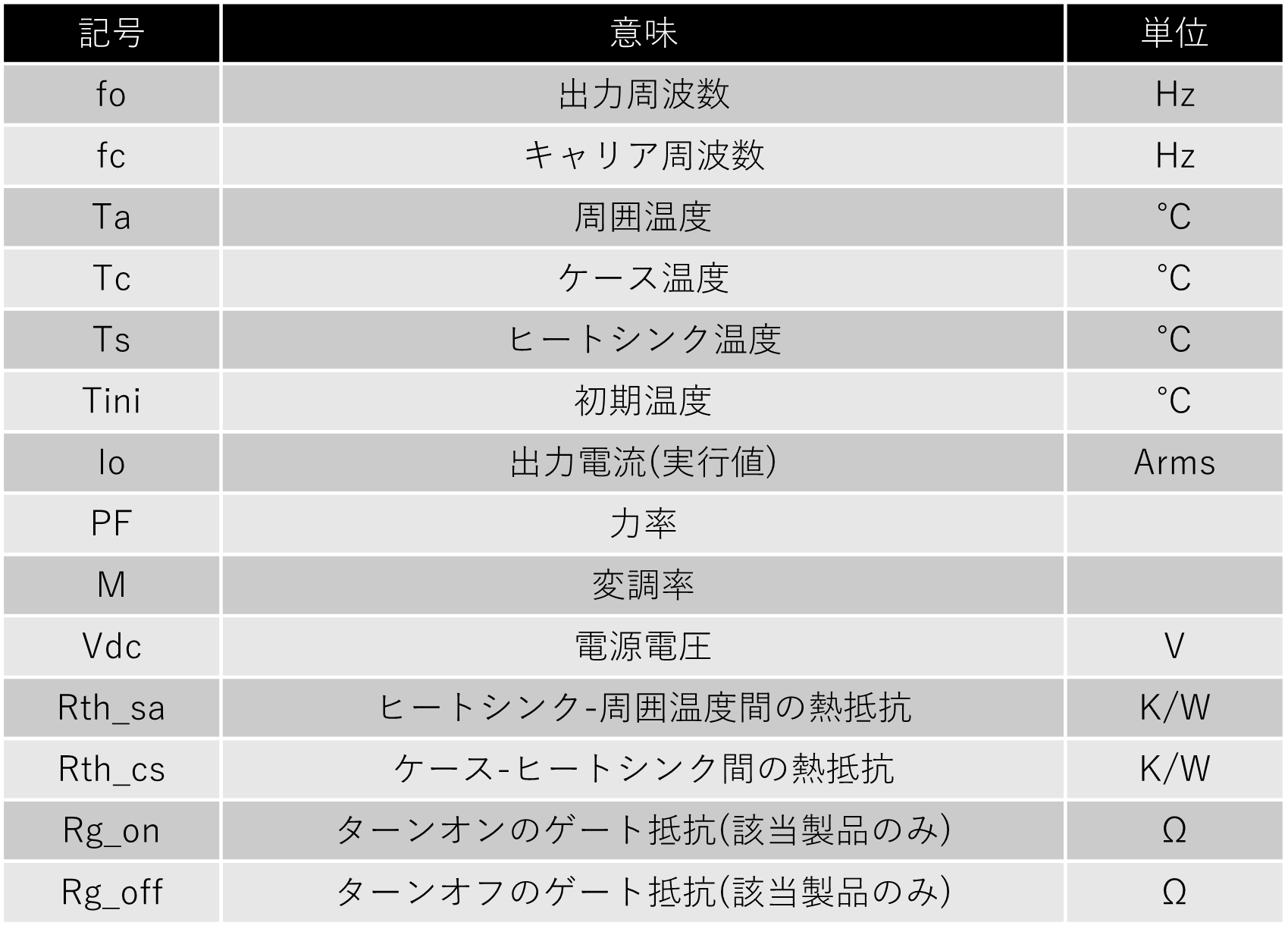
・図4に示しますように、"シミュレーション" → "シミュレーション・パラメータ" → "初期化"にて、モデルの初期化 コマンドを下表2を参考に設定し、"OK"をクリックする。
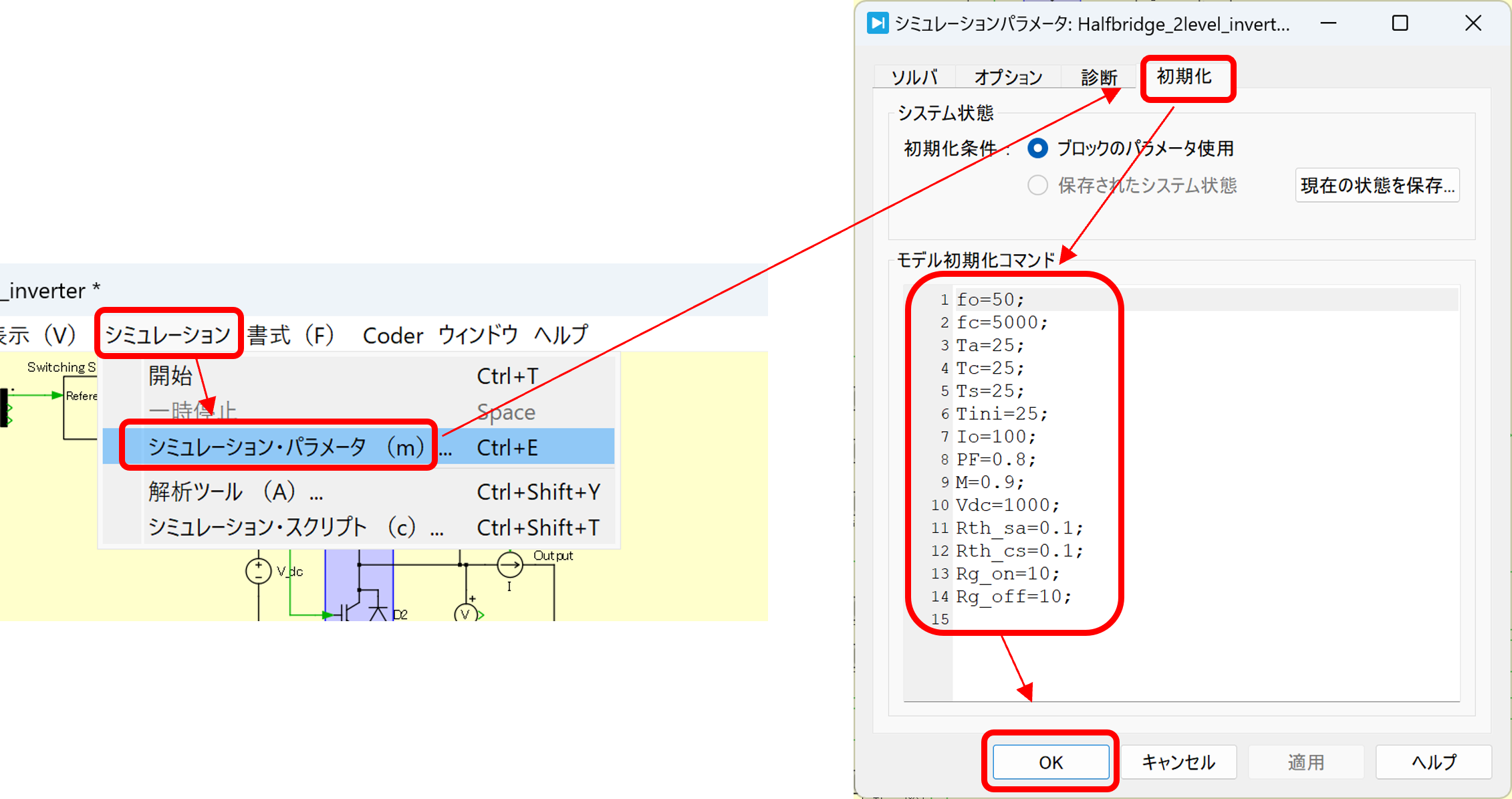
図2. PLECSの設定(例)
表2. モデル初期化コマンドの意味(例)
6. シミュレーションの実行と結果の表示
・"シミュレーション"から"開始"をクリックし、実行する。
・IGBTとDiodeの平均のジャンクション温度(Tj)、ケース温度(Tc)、ヒートシンク温度(Ts)、ジャンクション-ケース間
の温度差(ΔTj-c)、 ジャンクション-ヒートシンク間の温度差(ΔTj-s)の変化や、導通損失とスイッチング損失、モジ
ュールのトータルの損失が表示されます。図5を参照願います。
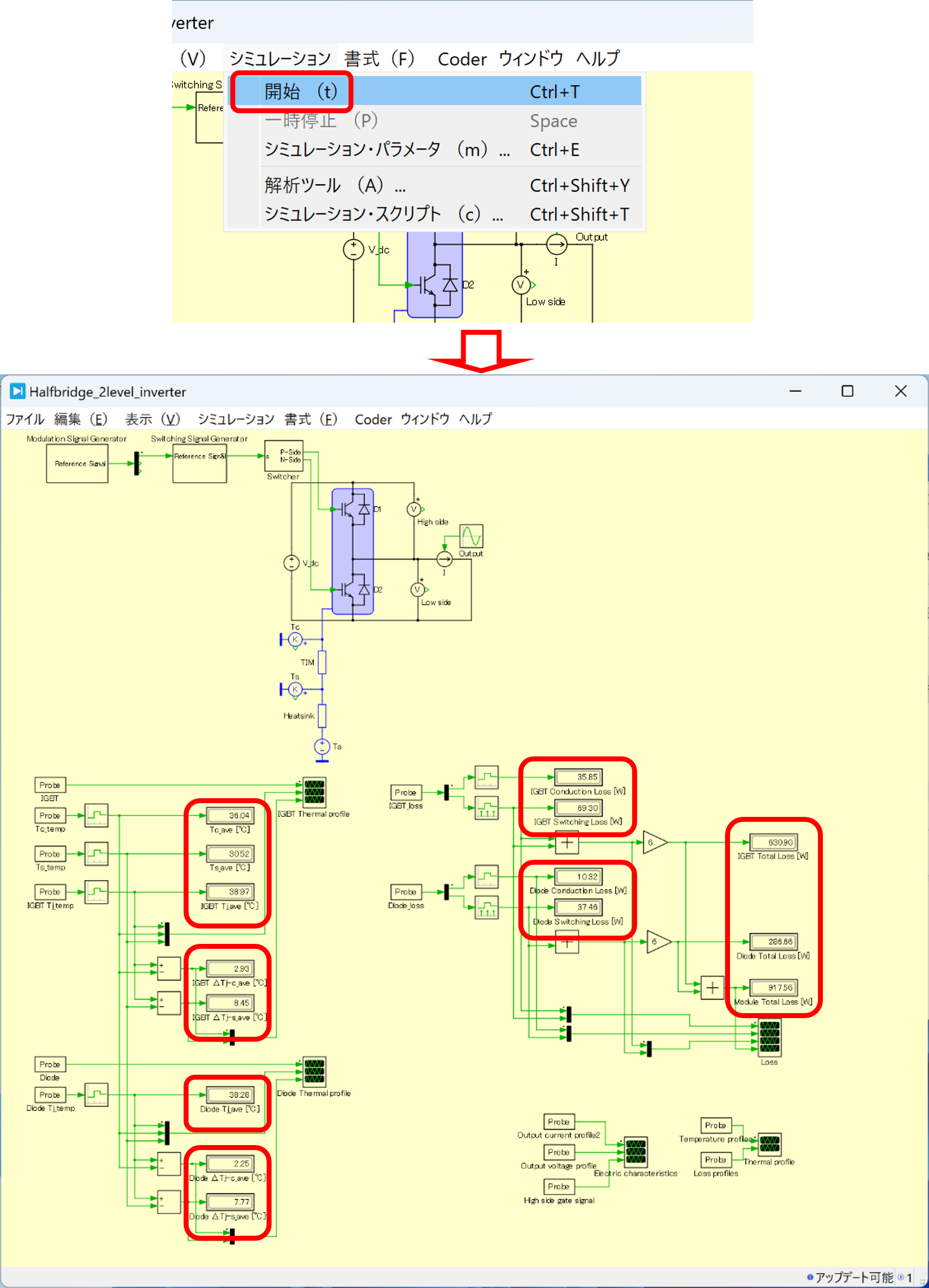
図5. シミュレーション実行結果(例)
補足
・IGBTとDiodeの温度上昇の過渡応答や損失の時間変化を下図6のように図示することができます。
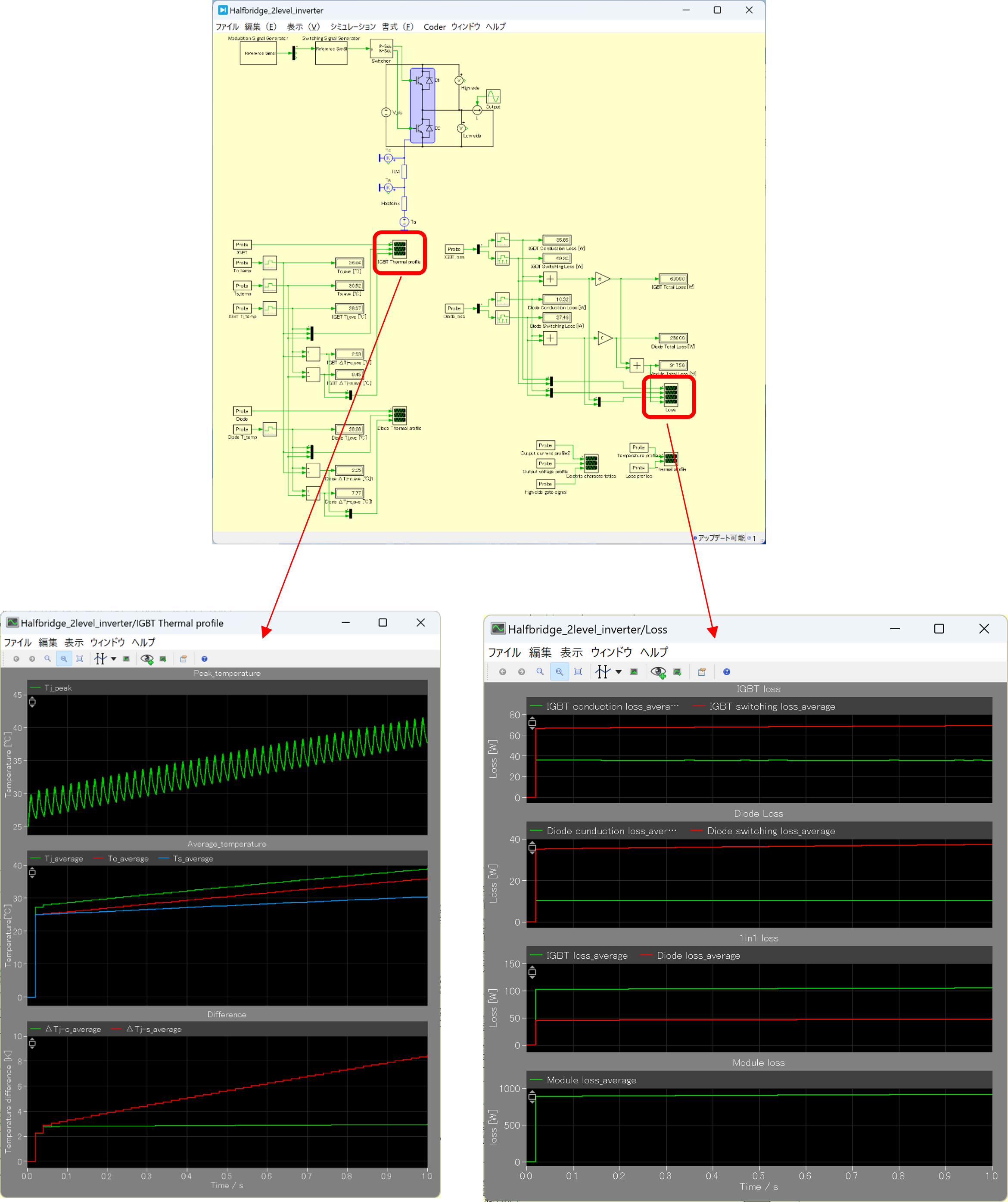
図6. シミュレーション実行結果(例)
7. 定常解析の方法と結果
・"シミュレーション"から"解析ツール"をクリックし、"+"から"定常解析"を選択し、"基本情報"の情報を入力して、
"解析開始"をする。図7を参照願います。
・図7-2に示しますように、定常解析の結果を出力することができます。
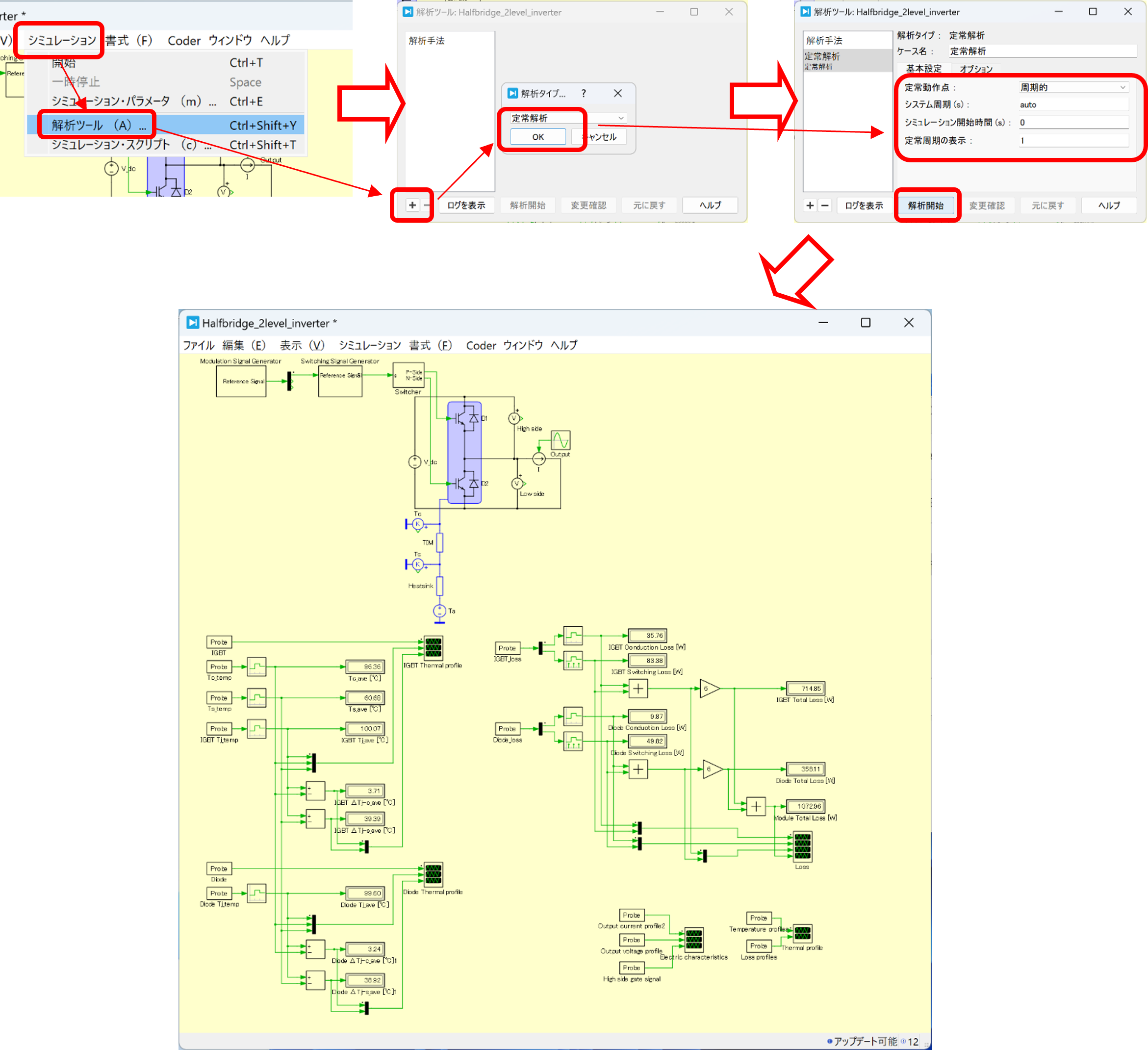
図7. 定常解析におけるシミュレーション実行結果(例)