
LTspice®モデルの使用方法
本資料はAnalog Devices社が提供をしているLTspiceモデルの使用方法について記述をしています。LTspiceを用いたアナログ回路シミュレーションを行うことによりパワーデバイスの静特性や動特性の電圧/電流の詳細な波形確認が可能となり、パワーエレクトロニクス機器の設計に役立てることができます。
以下にモデルのダウンロードからシミュレーションの実行までについて記述します。
LTspice®は Analog Devices, Inc.の登録商標です。
1.モデルの掲載場所とダウンロード方法
(1) 掲載場所
・下記のURLからシミュレータの掲載ページを閲覧ください。
< https://www.mitsubishielectric.co.jp/semiconductors/powerdevices/design_support/simulator/ >
・必要事項を記入の後、免責事項へ承認の上、ダウンロードページへ遷移します。
(2) モデルのダウンロード
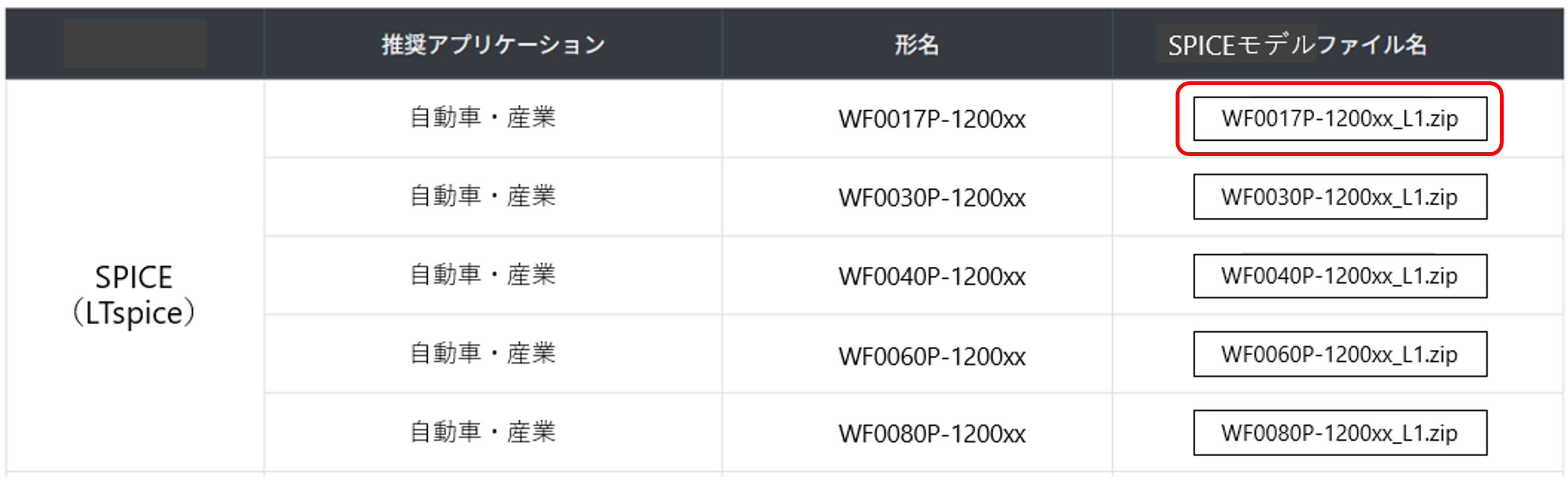
・下表1にパワーデバイスの形名に対応したLTspiceモデルのzipファイルが掲載されています。
・LTspiceのモデルを利用する際には、計算対象のパワーデバイスの形名に応じたLTspiceのモデルをダウンロードしてください。
・今回は例としてSiC-MOSFETの"WF0017P-1200xx"を使用して、スイッチング波形の確認を行います。
・"WF0017P-1200xx.zip"をダウンロードし、デスクトップなどの適切な場所へ一時保管をしてください。
表1. モデルの掲載(例)
2. モデルの保管
LTspiceのモデルをフォルダへ保管します。
・"WF0017P-1200xx_L1.zip"の"WF0017P-1200xx_L1.lib"と"Chip.asy"を適切なフォルダを作成し、配置します。
・今回は例としてデスクトップ上に"WF0017P-1200xx"というフォルダを作成し、保管します。(図1)
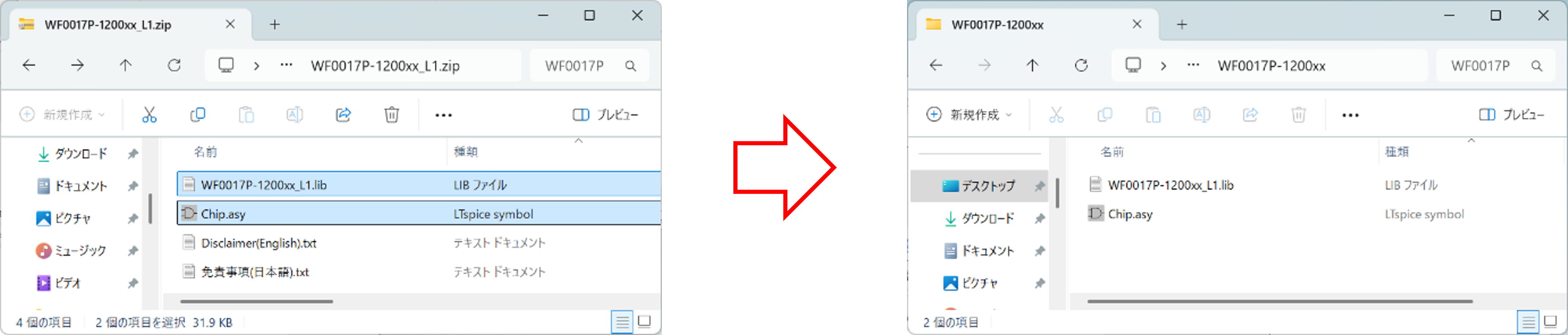
図1. モデルの保管(例)
・なお、"WF0017P-1200xx_L1.lib"と"Chip.asy"を開くとそれぞれ図2、図3のようになります。
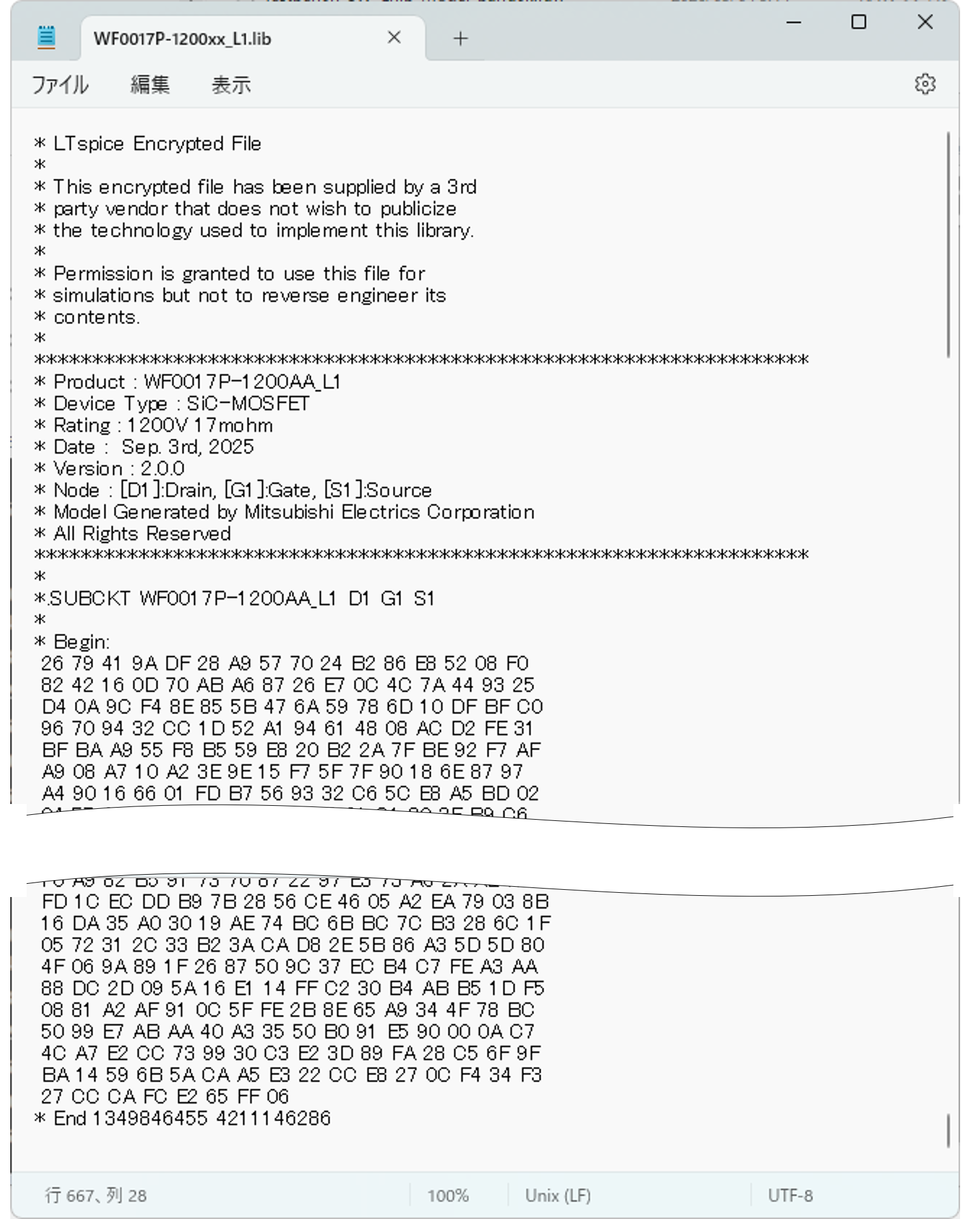
図2. WF0017P-1200xx_L1.lib
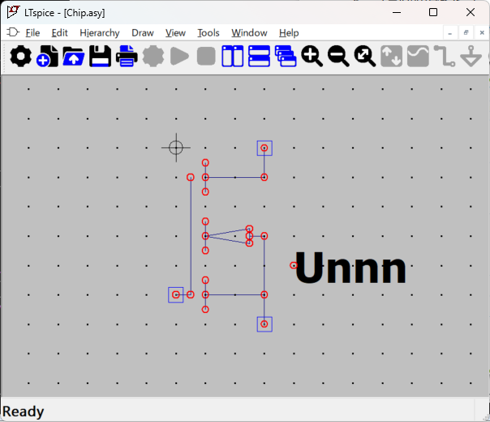
図3. Chip.asy
3. モデルの配置
今回、例として回路図にSiC-MOSFET "WF0017P-1200xx_L1.lib"のモデルを追加します。
(注:今回、回路図は test_wf0017p-1200xx.asc を使用していますが同梱しておりません。実際はお客様の回路図をご使用ください。)
① LTspiceのツールバーの"Component"アイコンをクリックし、今回保管した"WF0017P-1200xx"のフォルダから"Chip.asy"を選択します。
② 回路図の対象箇所に配置(Place)します。(今回は2ヶ所あります)
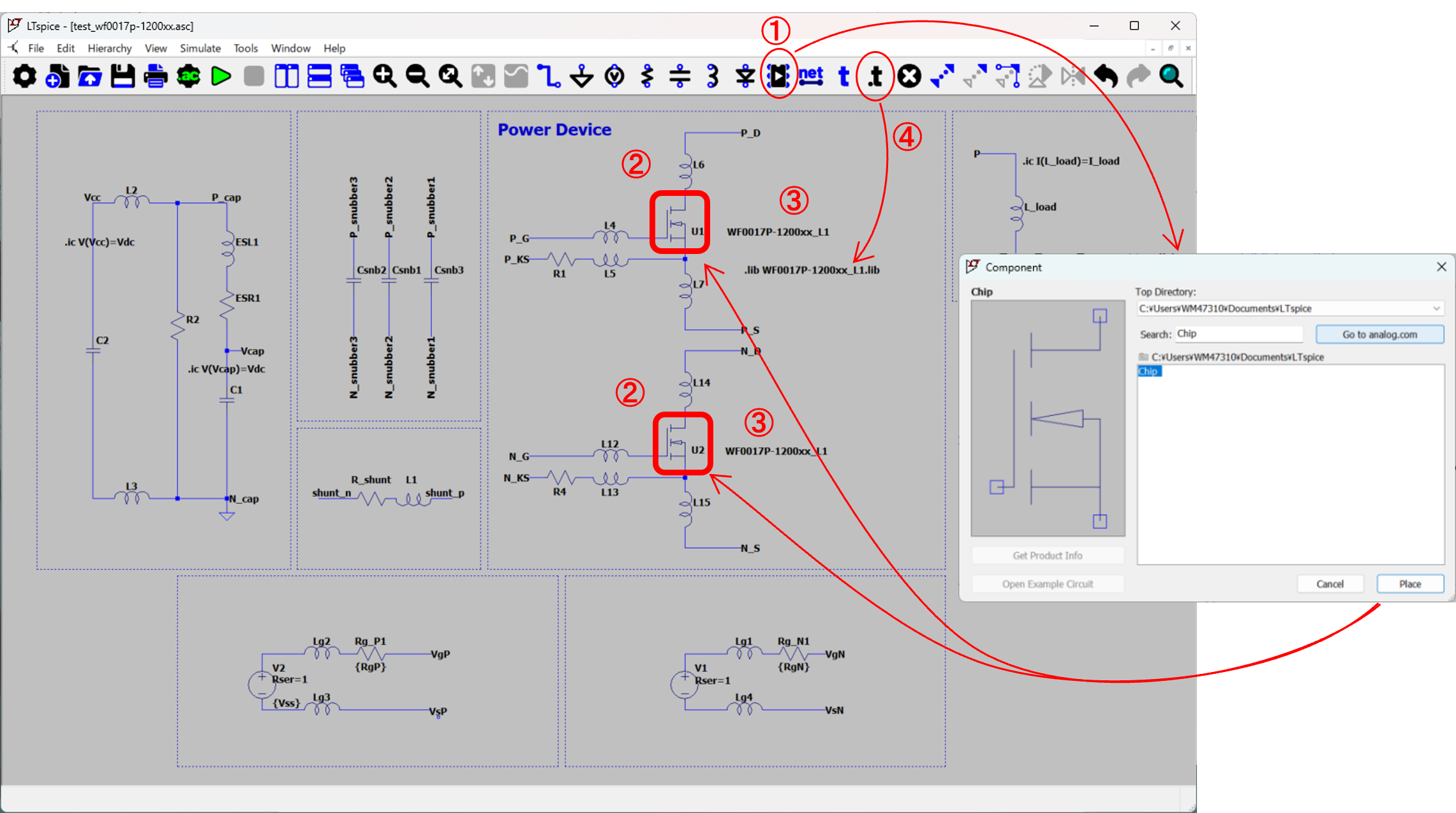
図4. LTspice回路図への配置 (例)
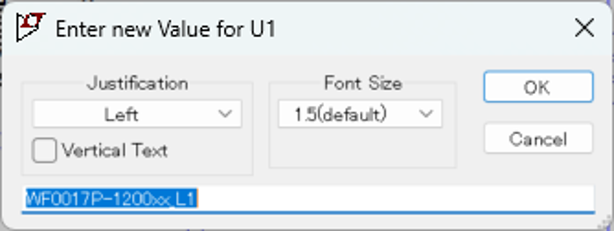
③ 配置したMOSFETのValue値を「WF0017P-1200xx_L1」と入力します。
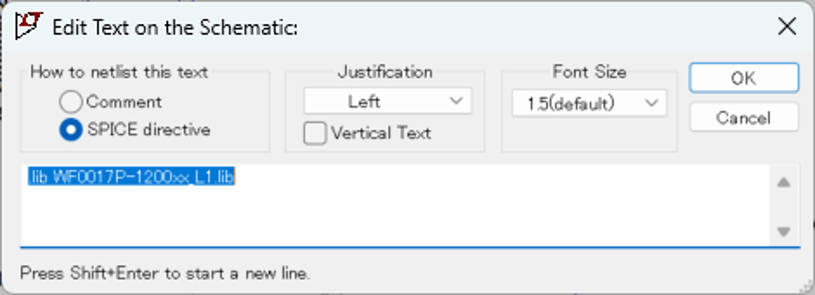
④ ツールバーの"SPICE Directive"にて「.lib WF0017P-1200xx_L1.lib」を入力します。
4. シミュレーションの実行と結果の表示
① ツールバーの"Run"をクリックし、実行します。
② 測定したい箇所の電圧、電流を指定すると、下記のように波形が出力されます。
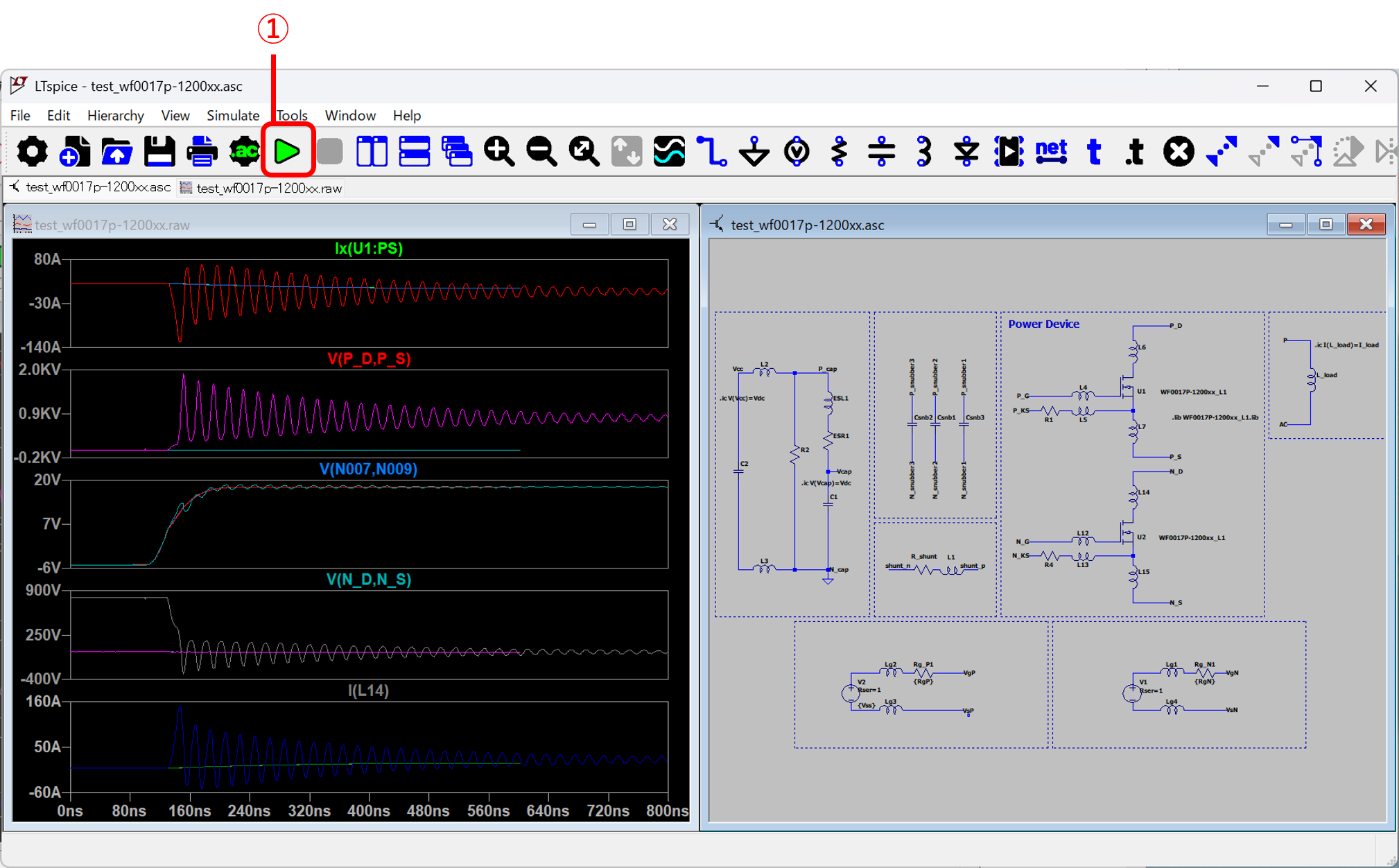
図5. シミュレーション実行結果 (例)