GOT机种选型画面
GOT机种选型画面的功能
- 可选定显示器GOT3000系列、GOT2000系列、GOT1000系列本体、通讯模块、选项模块、与三菱电机生产的可编程控制器的连接电缆,以及查看可使用的插件/选项。
- 使用本系统前,请熟读以下的使用条款与使用须知。
使用条款与使用须知
- 所选的GOT本体、通讯模块、选项模块、连接电缆、插件/选项以及标准价格根据以下样本中记载的内容进行显示。
- ・三菱电机人机界面MELHMI GOT3000系列样本<L(名)08956-B(2025年12月发布、日文版)>
- ・三菱电机人机界面GOT2000系列系列样本<L(名)08268-R(2025年7月发布、日文版)>
- ・三菱电机人机界面GOT1000系列样本<L(名)08037-AC(2015年9月发布、日文版)>
- ※仅GT16、GT14
- 因用途、目的、连接GOT的可编程控制器侧的系统配置等,而通过机种选型工具选定的机器配置不一定是“最合适的机器配置”。
- 机种选型时的限制事项
- 1) 仅可选定以下配置。将1台或多台GOT连接到1台连接目标(可编程控制器等)的配置。
- 2) 无法选定以下配置。通过串行多台拖带连接模块(GT01-RS4-M)连接GOT的配置。
- 3) 无法选定以下配置。使用了停产的可编程控制器或可编程控制器周边机器的配置。
- 4) 选定连接到多CPU系统的GOT时,请将监视对象的可编程控制器CPU型号选定为连接目标的可编程控制器。
- 5) 无法选定以下配置。通过RS-422/485连接条形码(串行)、RFID、串行打印机的配置。
- 6) 为了执行插件/选项的选定,需要选定连接形式与电缆长度。
- 7) 根据此工具的修订时期,可能不支持部分最新功能的选定。
- 将通过1.9.4以前版本的机种选型工具选定的结果保存到“我的页面”时的限制事项。
- 1) 即使在GT27、GT25中,选定了4个以上安装在GOT本体背面的通讯模块、选项模块等扩展模块,也不会出现错误。
请重新选定连接形式以及插件/选项。
关于通讯模块、选项模块的组合,请参照GOT3000 系列本体使用手册(连接篇)以及GOT2000系列手册(三菱电机机器连接篇)。 - 2) 选定以下的插件/选项时,请确认打印机的输出目标。
- ・报表功能(串行打印机输出)
- ・报表功能(PictBridge输出)
- ・硬拷贝(串行打印机输出)
- ・硬拷贝(PictBridge输出)
- 3) 无法读取以下的配置。请在本系统中重新设置可选定的机器。
- ・选定的GOT为GT15、GT11、GT10时
- ・将己停产的可编程控制器选定为连接目标时
- ・将己停产的可编程控制器的周边机器选定为连接目标时
以上的样本与技术简讯均发布在三菱电机FA网站。请连接网络进行浏览。
GOT机种选型画面 操作说明
1. 画面配置
・主画面
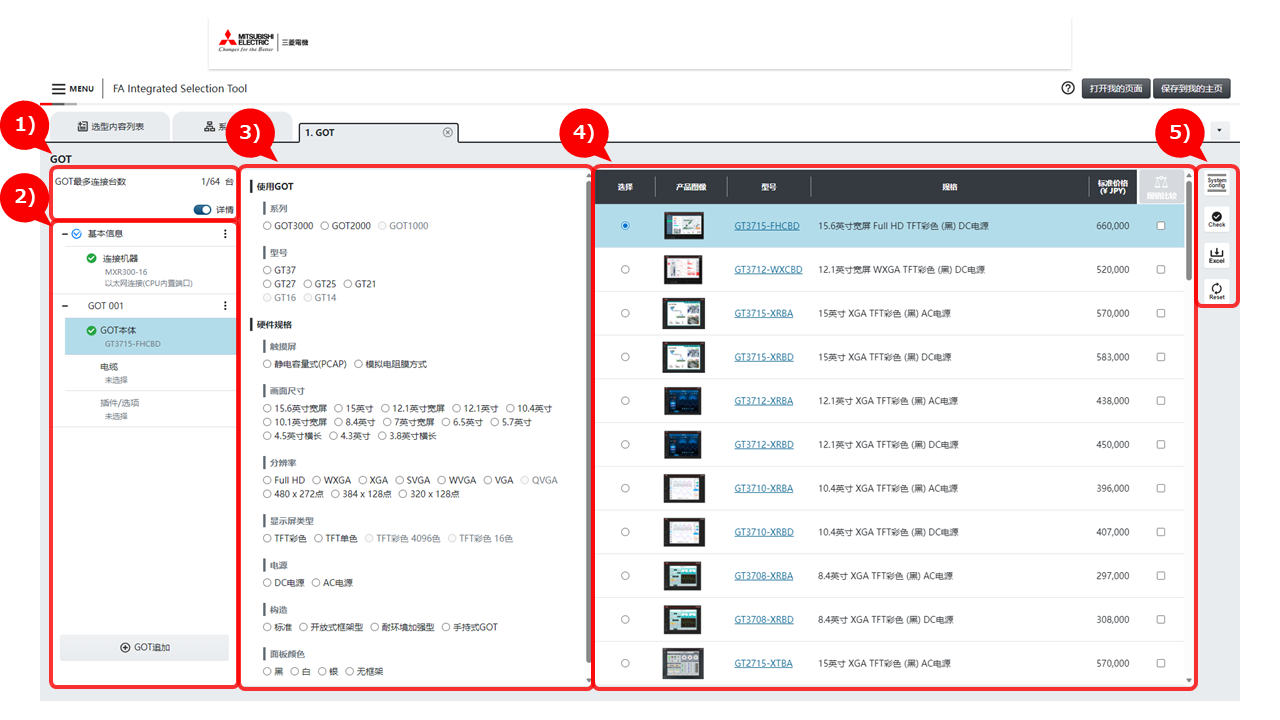
1)GOT连接台数
显示所选的连接形式中的GOT连接台数(GOT最多连接台数/选定的GOT台数)。
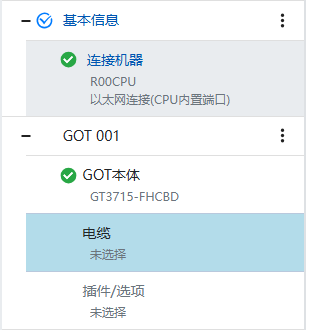
2) 列表显示区域
显示选定项目、选定的产品型号。
| 画面项目 | 说明 |
|---|---|

|
在列表显示区域中,对选择的产品型号进行显示/隐藏的切换。 ON时,选定的型号将显示。 |
|
点击各项目,执行以下操作。 “基本信息”:展开/折叠基本信息以下的隐藏层。 “连接机器”:显示连接机器设置画面。 “GOT 001”:展开/折叠GOT 001以下的隐藏层。 “GOT本体”:显示GOT本体选型画面。 “电缆”:显示电缆选型画面。选定GOT本体后生效。 “插件/选项”:选定GOT3000系列时,显示插件功能/选项选择画面。选定GOT2000/GOT1000系列时,显示选项功能选择画面。选定电缆后生效。 |

|
点击时,显示子菜单。 “清除”:清除选型内容。 “删除”:删除GOT nnn(nnn是002以上的数字)的项目。 “复制追加”:复制GOT nnn(nnn是数字)的项目,并将其追加为GOT nnn+1。在完成选定GOT nnn的必需项目后生效。 |

|
点击后,可追加1台要选定的GOT。 ※当所有选择项目均无错误时生效。 |
| 选定必需项目的选定完成时显示。 | |
| 选定项目的选定完成时显示。 | |
| 选定项目中存在错误时显示。 可在错误检查中确认详细信息。 |
3) 筛选显示区域
指定筛选条件以选定产品。
4) 筛选结果显示区域
选择选定对象的产品。在筛选显示区域中,显示通过指定条件筛选后的产品。
| 画面项目 | 说明 |
|---|---|
| 选择 | 单击单选按钮,选择产品。 |
| 产品图像 | 显示产品图像。 |
| 型号 | 按下型号链接时,即可参照FA网站上的产品详情页面。 |
| 规格 | 显示产品规格。 |
| 标准价格 | 显示产品的标准价格。 ※所记载的产品价格不含消费税。 |

|
在已停产产品的价格栏中显示此标签。 |

|
勾选2个以上比较的对象并按下该按钮,即可参照FA网站(英文版)上的规格比较页面。 没有复选框的产品无法进行规格比较。 |
5) 辅助按钮区域
显示选型内容的勾选、选型内容的复位等各种按钮。
| 画面项目 | 说明 |
|---|---|
| 显示所选定的产品配置图。 | |
| 检查所选定产品的兼容性。 | |
| 选定结果以Excel格式进行文件输出。 | |
| 放弃选型内容并重新选择。 |
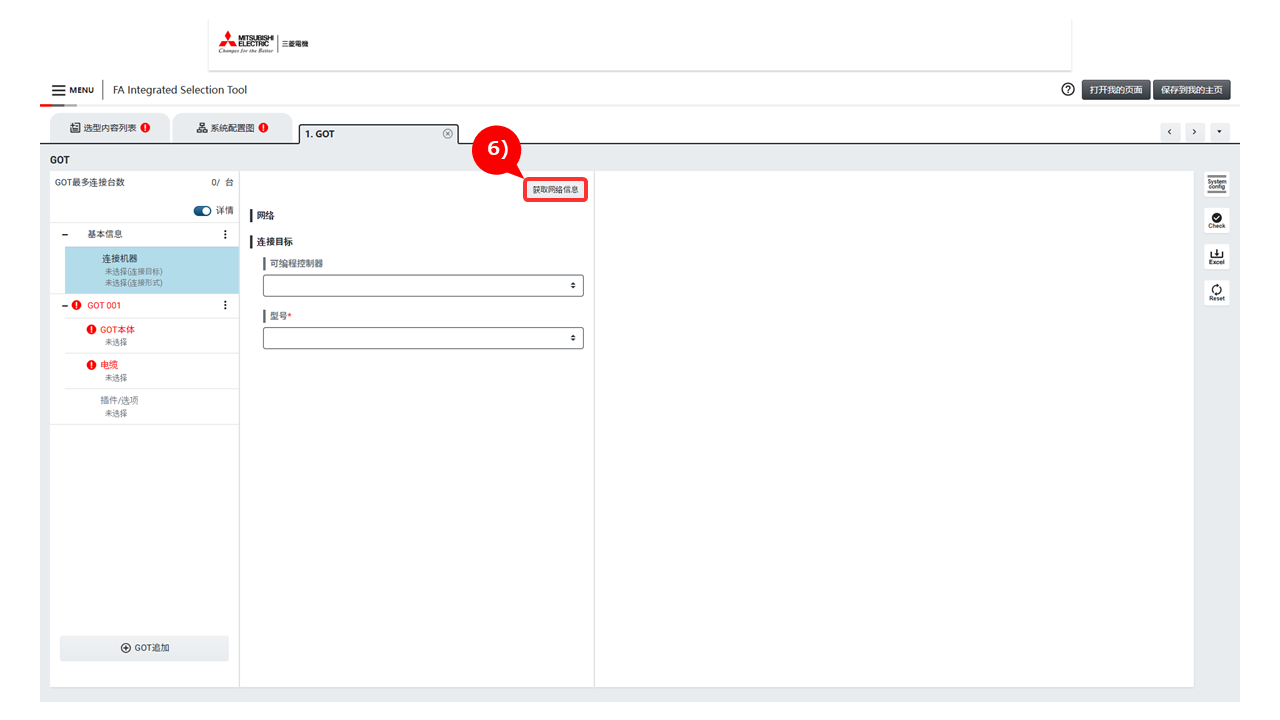
6) 获取网络信息按钮
| 画面项目 | 说明 |
|---|---|

|
获取系统配置图上与GOT连接的网络信息,以及所连接的可编程控制器CPU信息。 如果连接目标网络没有主站或未设置,则仅获取网络信息。 |
2. 操作步骤
STEP1. 连接目标的设置
设置GOT的连接目标机器与连接形式。
【单独启动GOT机种选型画面时】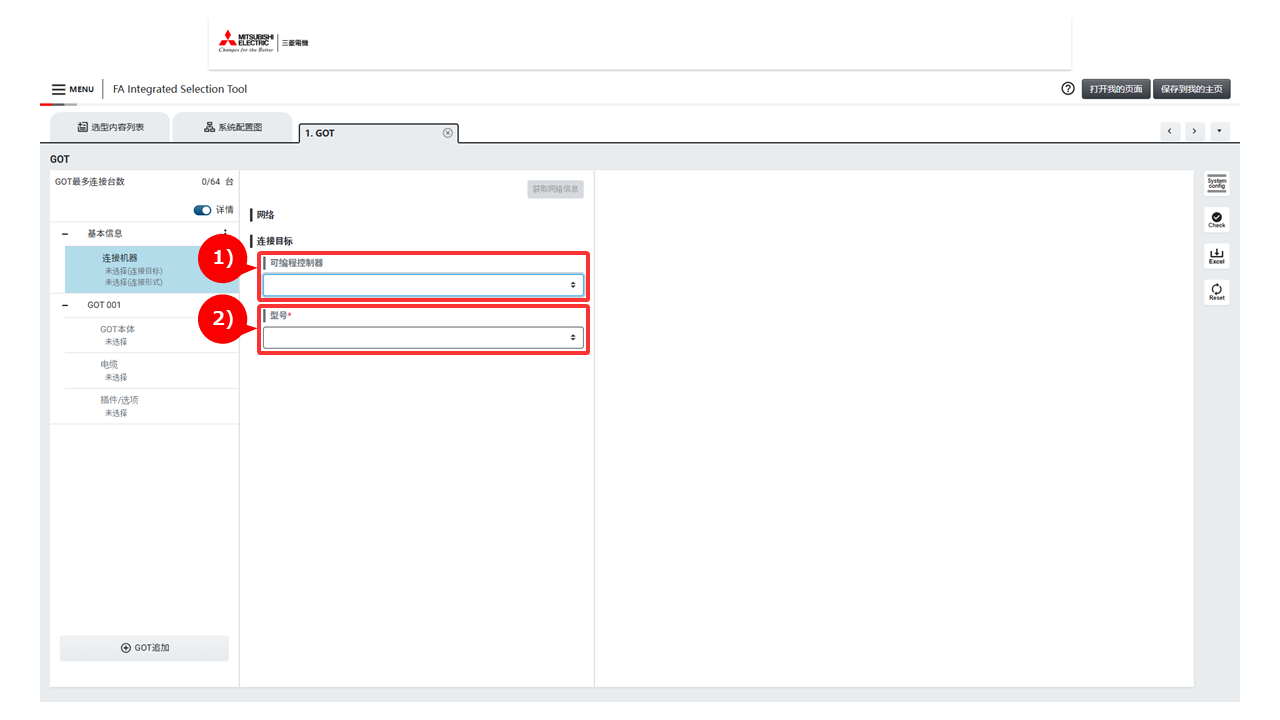
1) 从“可编程控制器”的下拉菜单中,选择可编程控制器系列。
2) 从“型号”的下拉菜单中,选择可编程控制器型号。
※在GOT机种选型画面中所选的可编程控制器型号不会被反映到选型内容列表。请在各种可编程控制器机种选型画面中,选定可编程控制器型号。
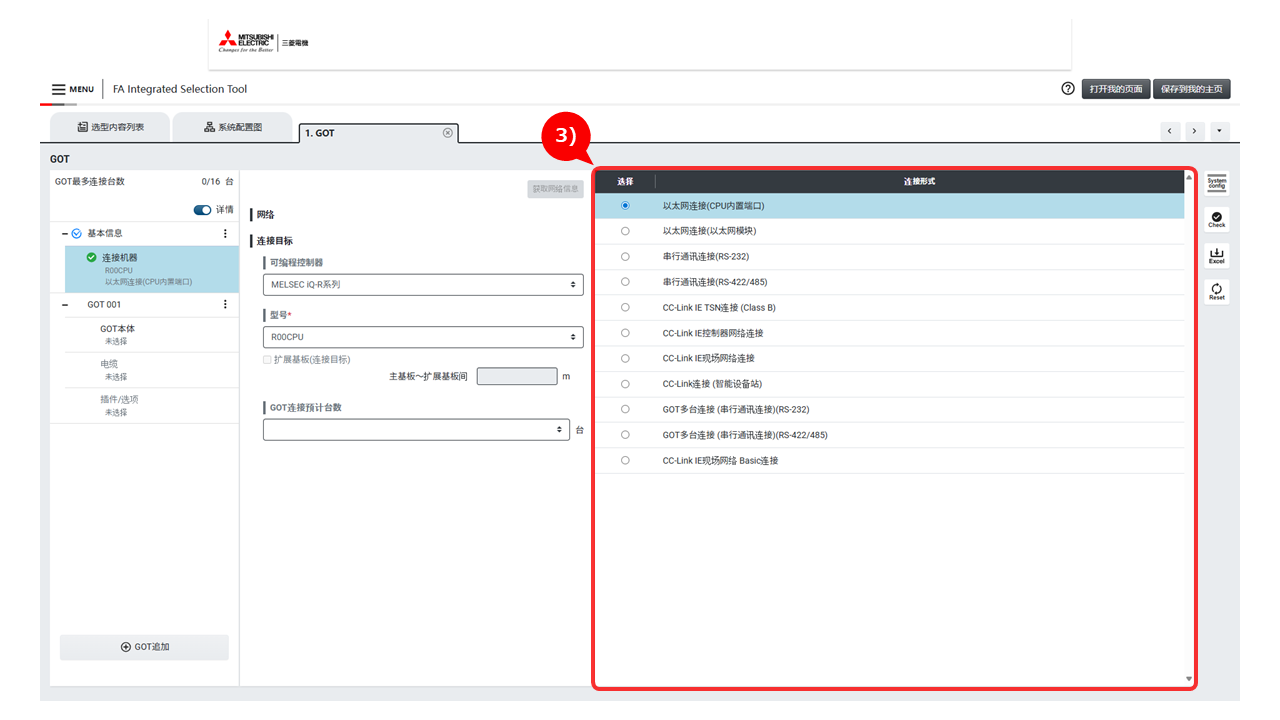
3) 选择GOT与连接机器间的连接形式。
【在系统配置图上将GOT连接到网络并启动GOT机种选型画面时】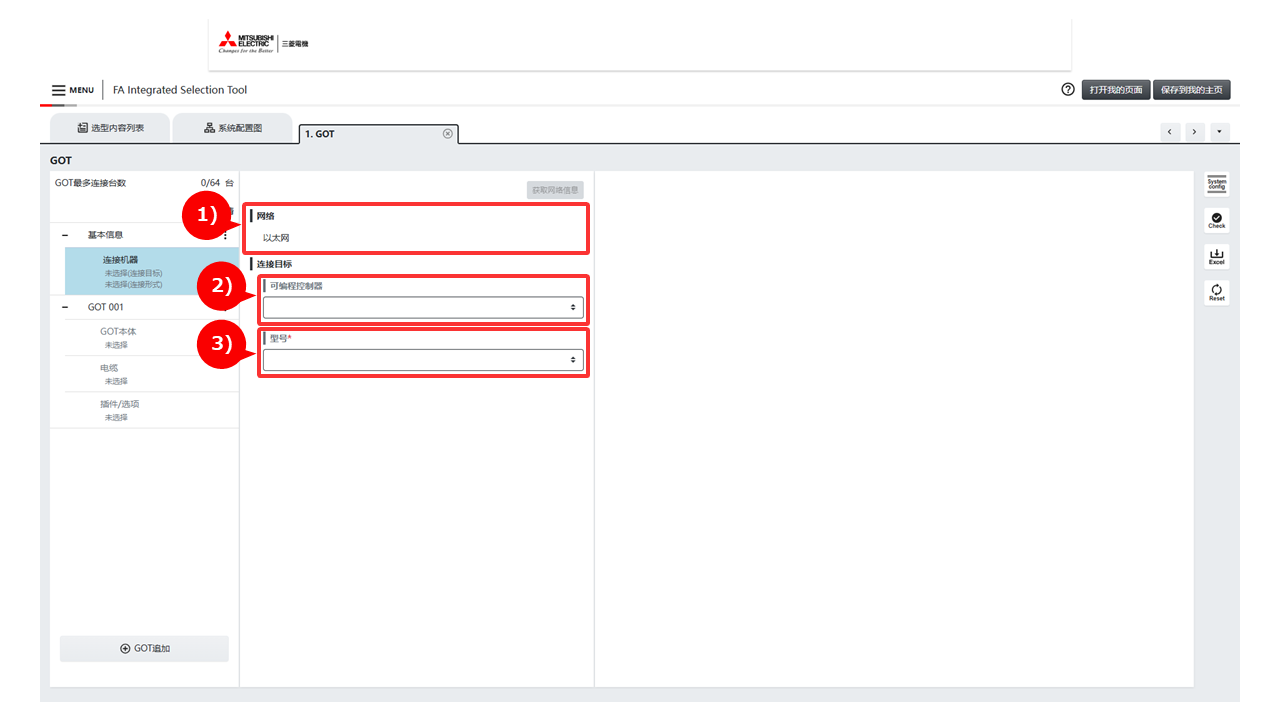
1) 确认“网络”是在“系统配置图”中连接的网络。
2) 从“可编程控制器”的下拉菜单中,选择可编程控制器系列。
3) 从“型号”的下拉菜单中,选择可编程控制器型号。
※在GOT机种选型画面中所选的可编程控制器型号不会被反映到选型内容列表。请在各种可编程控制器机种选型画面中,选定可编程控制器型号。
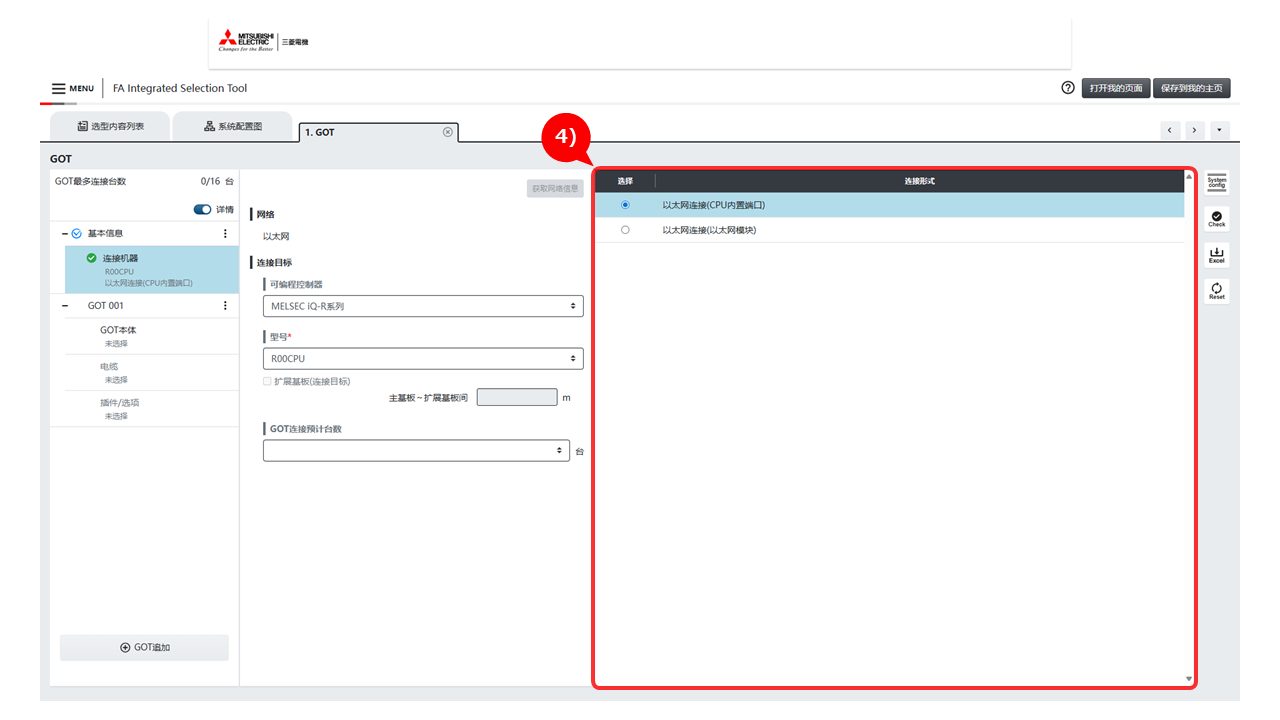
4) 选择GOT与连接机器间的连接形式。
※根据在“系统配置图”中所选的网络,显示筛选后的“连接形式”的选项。
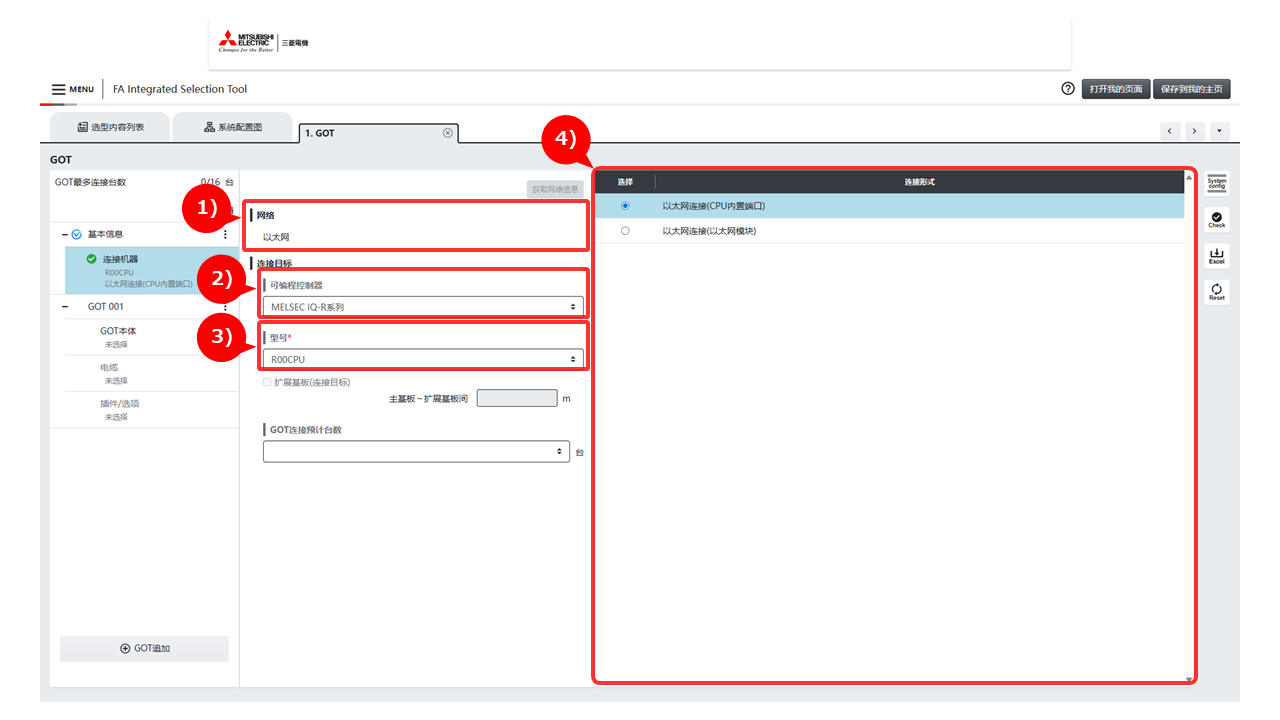
1) 确认“网络”是在“可编程控制器机种选型画面”中选择的网络。
2) 确认“可编程控制器”是在“可编程控制器机种选型画面”中选择的可编程控制器系列。
3) 确认“型号”是在“可编程控制器机种选型画面”中选择的CPU型号。
※从可编程控制器机种选型画面内的网络模块关联启动时,在“型号”中显示该模块的管理CPU。
4) 选择GOT与连接机器间的连接形式。
※根据在“可编程控制器机种选型画面”中所选的网络,显示筛选后的“连接形式”的选项。
STEP2. GOT的选定
执行GOT的选定。
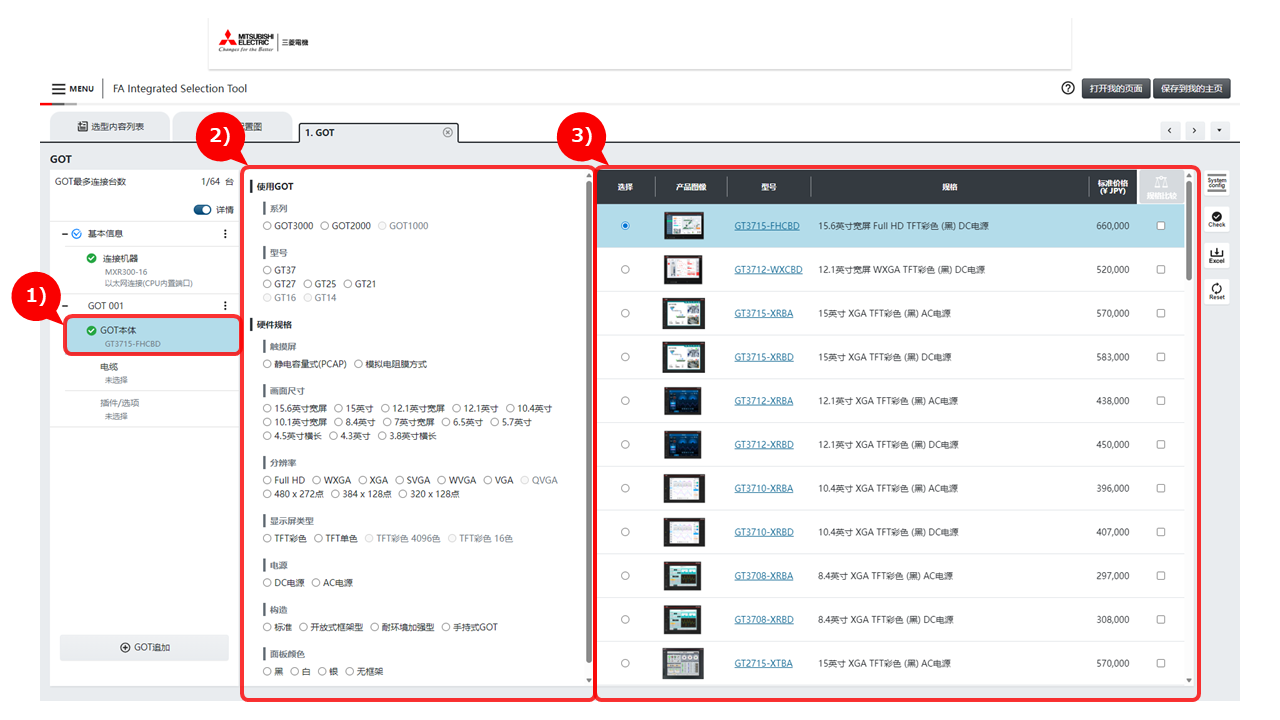
1) 点击“GOT 001”的“GOT本体”,显示GOT选型画面。
2) 选择系列或硬件规格等筛选条件,筛选GOT选型候补。
3) 从GOT选型候补列表中,选择GOT。
STEP3. 选择电缆
选择电缆。
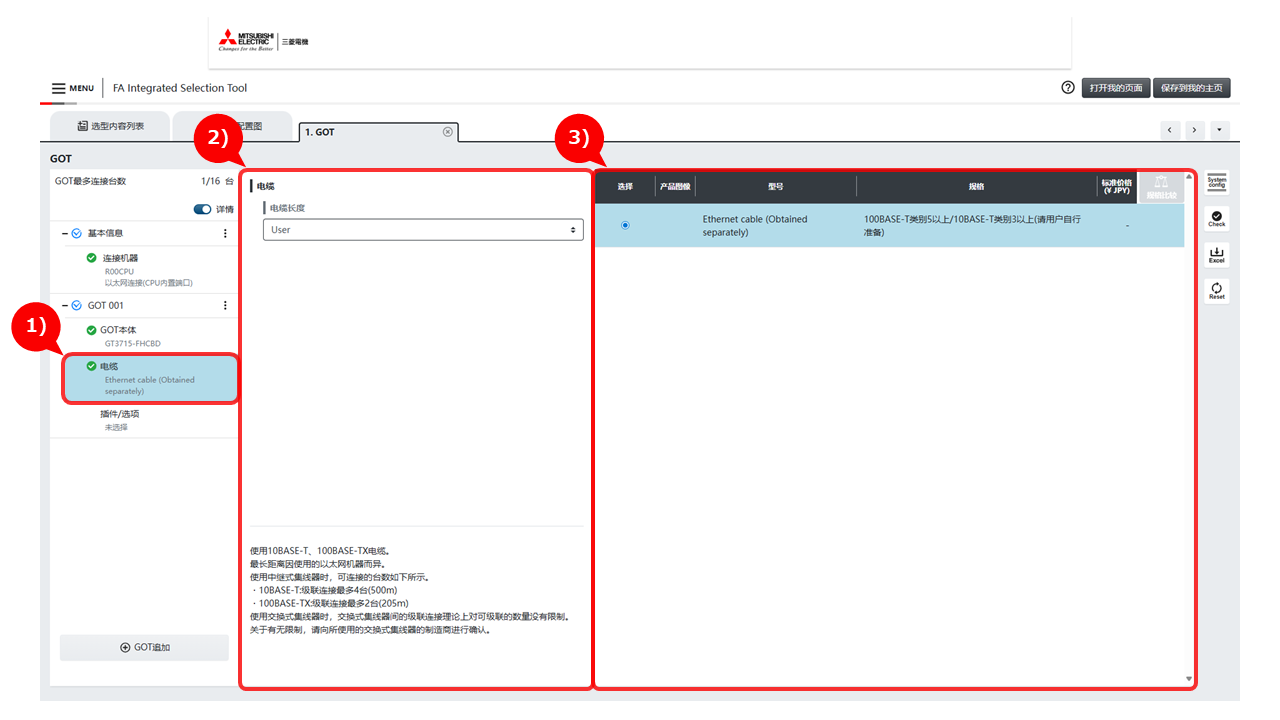
1) 点击“GOT 001”的“电缆”,显示电缆选型画面。
2) 从“电缆长度”的下拉菜单中,选择电缆长度,筛选电缆选型候补。
3) 从电缆选型候补列表中选择电缆。
※如果电缆选型候补被筛选成只剩1个,则电缆被自动选择。
STEP4. 插件/选项的选择
选择插件/选项。
在此以GOT3000系列本体的选定为例进行说明。
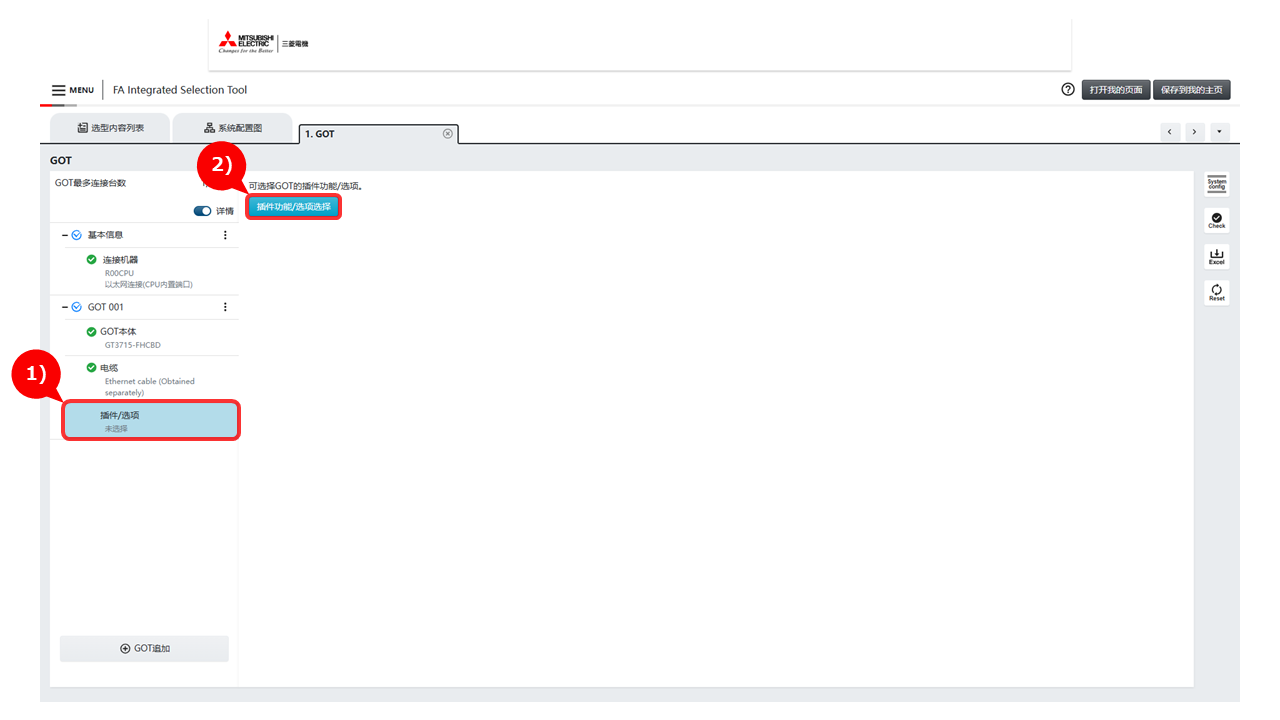
1) 点击“GOT 001”的“插件/选项”,显示插件功能/选项选择画面。
2) 点击“插件功能/选项选择”按钮,显示“插件功能/选项选择”窗口。
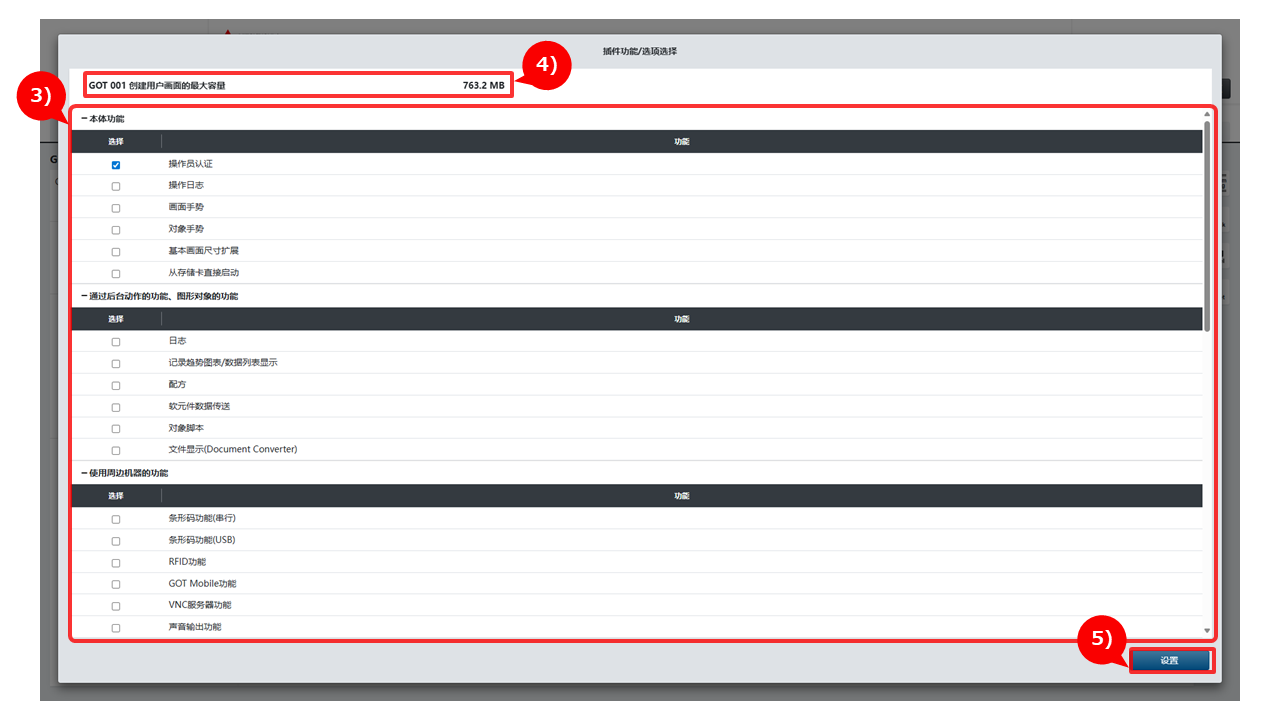
3) 选择要在GOT本体中使用的插件功能/选项。
4) 可确认在GOT本体中可创建的用户画面容量。
5) 点击“设置”,关闭插件功能/选项选择窗口。
STEP5. GOT的追加
追加选定的GOT。
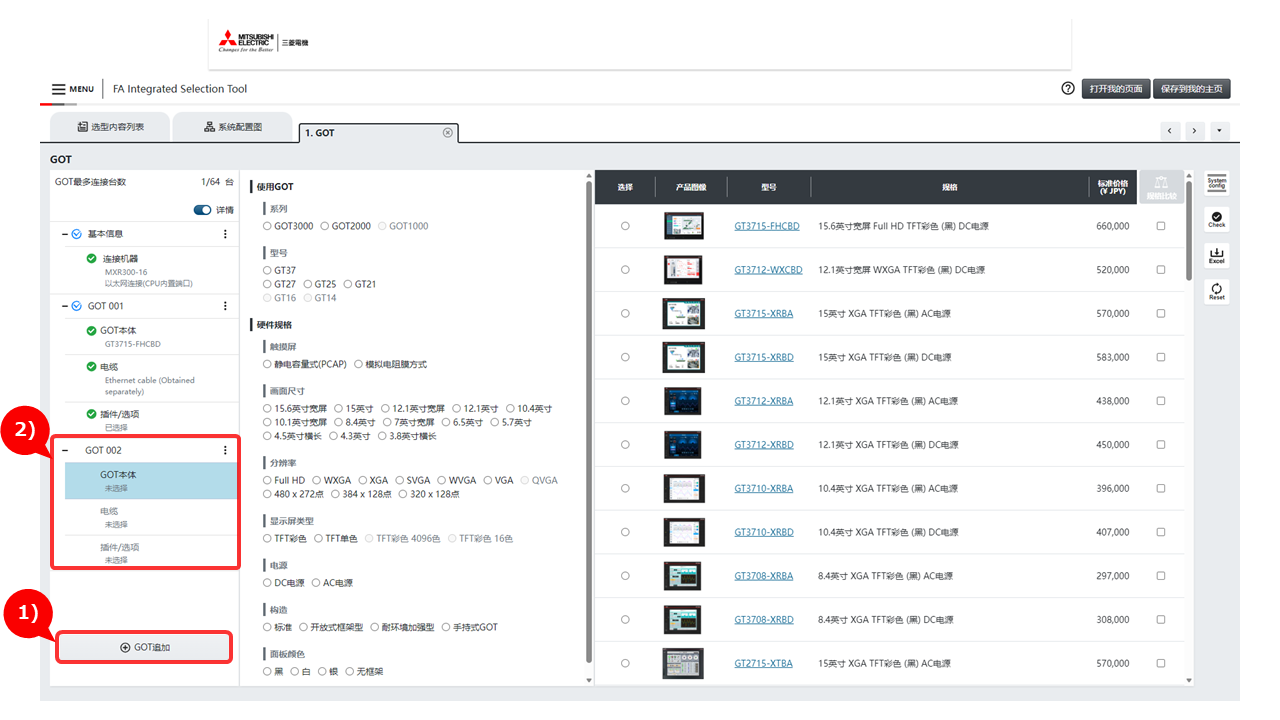
1) 点击“GOT追加”按钮。
※当所有选定项目没有错误时,“GOT追加”按钮生效。
2) 追加“GOT 002”。重复STEP2到STEP4的选定。
STEP6. 错误检查
执行错误检查。
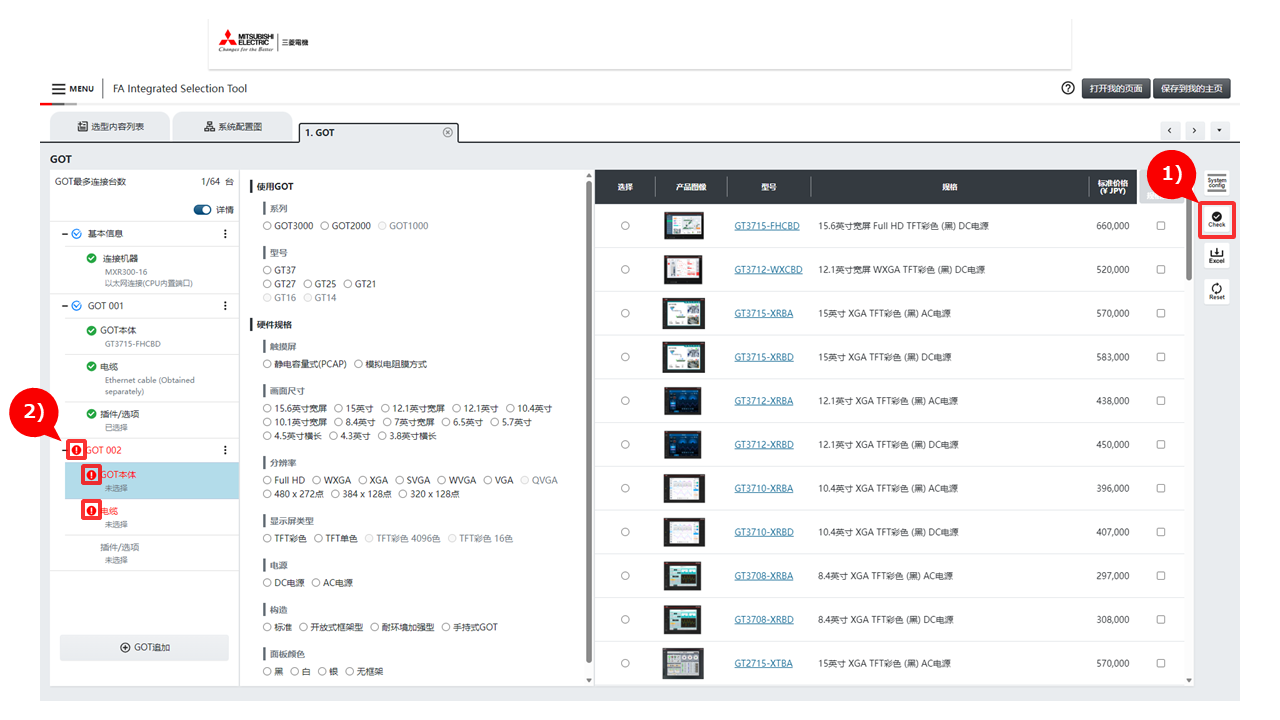
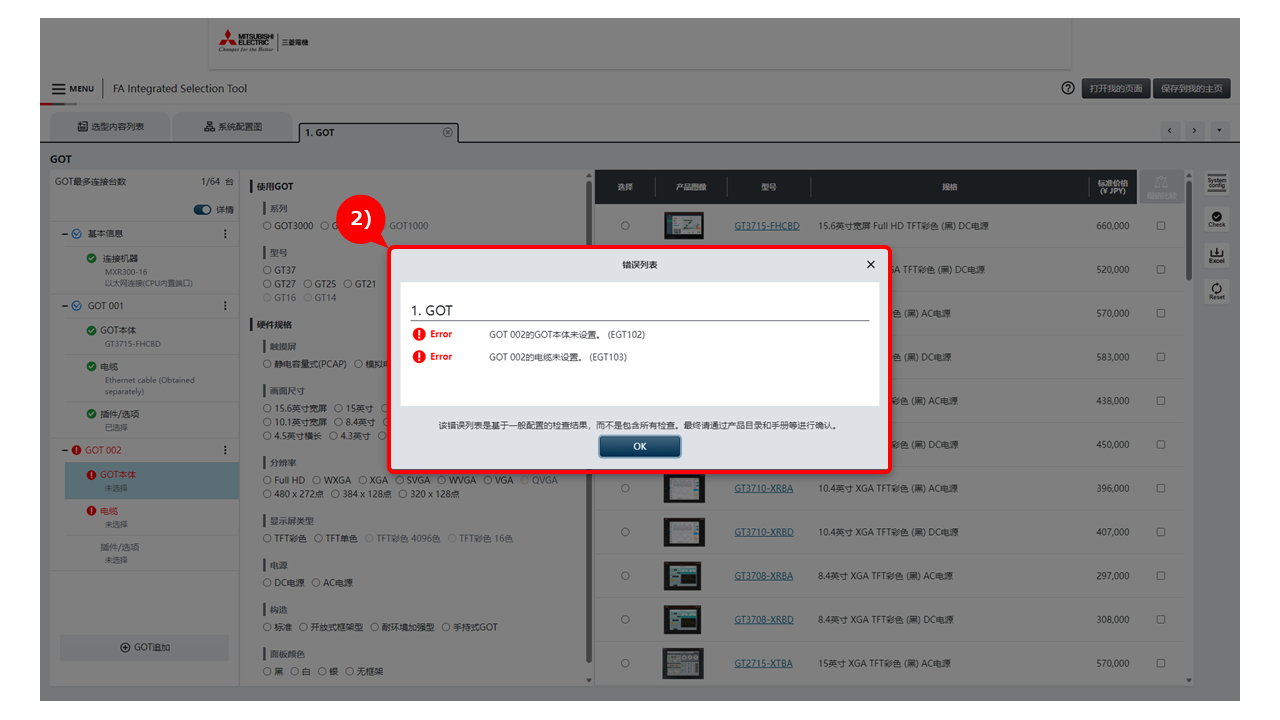
1) 点击错误检查按钮。
2) 错误列表将显示,可确认错误内容详情。
存在错误的项目会显示错误图标。