
設定の流れ

設定の流れ
以下の手順に従い、セルラーゲートウェイ(PAC-SL83GW)の設定
およびMELく~るLINK Liteのご利用手続きを行ってください。


STEP 01セルラーゲートウェイの確認
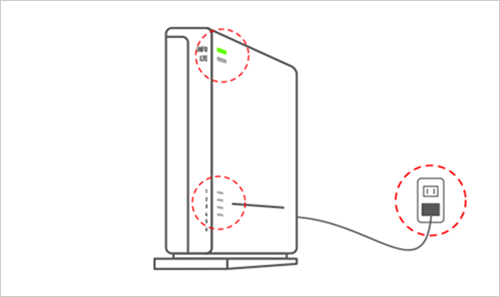
電源が入っていることを確認する
セルラーゲートウェイのACアダプタのケーブルが電源コンセントに接続されており、LEDランプが点灯していることを確認してください。
- *組み立て・設置についてはセルラーゲートウェイの取扱説明書をご確認ください。
STEP 02リモコンの確認
1.リモコンが対象機器か確認する
以下のMAスマートリモコンが対象です。また、一部の機種についてはソフトウェアアップデートが必要です。
- *MELRemo+アプリにてリモコンソフトウェアのアップデートを行った場合、リモコンの形名が変更される場合があります。
| 対象リモコン | リモコン ソフトウェア・アップデート |
|---|---|
| PAR-40MA (-P) | 必要 (アップデート手順はこちら) |
| PAR-41MA (-P) | |
| PAR-42MA (-P) | |
| PAR-43MA (-P) | |
| PAR-44MA (-P) | |
| PAR-45MA (-P) | |
| PAR-46MA (-P) | |
| PAR-47MA (-P) | |
| PAR-48MA (-P)以降 | 不要 |
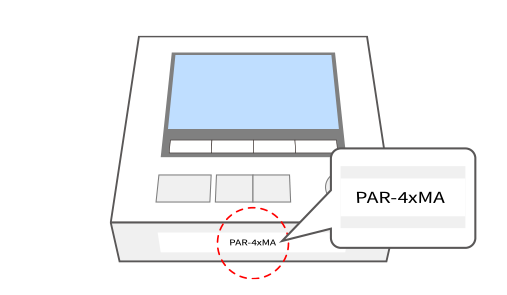
リモコン形名確認方法
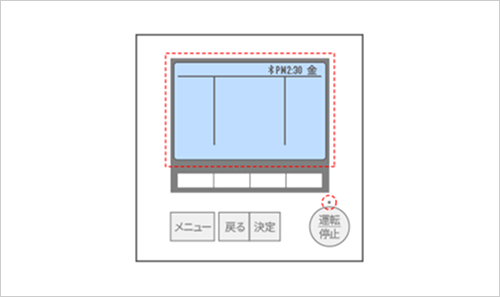
2.リモコンの運転状態を確認する
リモコンの運転ランプが消灯し、画面が停止表示になっていることを確認してください。
3.リモコンのBluetooth®設定を確認する
Bluetooth®設定がONになっていることを確認してください。
- *Bluetooth®設定がONになっていない場合は、リモコンの取扱説明書(Bluetooth®設定編)を確認いただき、設定をONに変更してください。
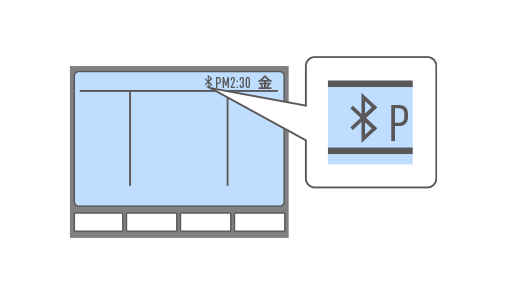
設定確認方法
STEP 03セルラーゲートウェイの初期設定
- *STEP 02-1にてリモコンのソフトウェアアップデートを実施している場合は、アップデートが完了していることを確認してから本手順に進んでください。
MELく~るLINK Lite 初期設定サイトを開く
セルラーゲートウェイの初期設定を行うため、以下1~3の手順を実施し、MELく~るLINK Lite 初期設定サイトを開いてください。
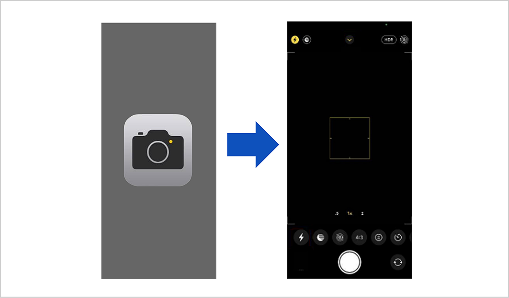
1.スマートフォンのカメラアプリを起動
スマートフォンのカメラアプリを起動してください。
- *カメラアプリのアイコンや画面表示は、機種やOSによって異なります。
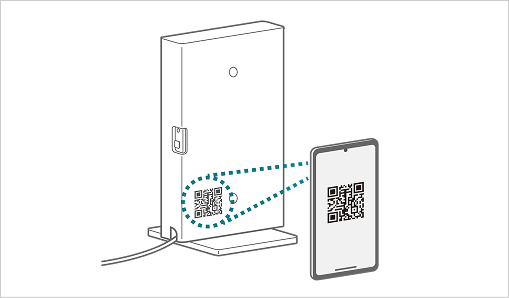
2.二次元コードの読み取り
カメラアプリで、セルラーゲートウェイに貼付されている二次元コードを読み取ってください。
3.初期設定サイトにて設定
二次元コードを読み取ると、MELく~るLINK Lite 初期設定サイトが開きます。以下設定を行ってください。
<設定内容>
- セルラーゲートウェイの通信品質チェック
- セルラーゲートウェイのソフトウェアアップデート(アップデートには、数分~十数分の時間がかかります。)
- セルラーゲートウェイとリモコンの接続/設定
- *手続きについては遷移先サイトの案内に従ってください。
初期設定完了後は、MELく~るLINK Lite をご利用ください。
リモコンのソフトウェアアップデート
リモコンのソフトウェアアップデートが必要な場合、以下の手順に沿ってアップデートを実施してください。
【MELRemo+アプリインストール】
リモコンのソフトウェアアップデートは、MELRemo+アプリにて行います。
以下リンクからアプリをインストールしてください。


インストール後、アプリを起動し、以下画面案内に従ってソフトウェアアップデートを行ってください。
- *MELRemo+アプリにてリモコンソフトウェアのアップデートを行った場合、リモコンの形名が変更される場合があります。

以降はアプリの画面案内に従って操作してください。
- *アプリでの手順実施後、アップデート完了を確認の上、STEP02-2以降の手順を行います。
【お困りの場合は以下を参照してください(FAQ)】
- ■スマートフォン:MELRemo+はAndroid™13.0以上/iOS®18.0以上が必要です。最新バージョンでは、正しい表示や動作ができない場合があります。
- ■iPhoneは、Apple Inc.の商標です。
- ■Androidは、Google LLCの商標です。
- ■Bluetooth®のワードマークは、Bluetooth SIG,Inc.が所有する登録商標であり、三菱電機株式会社はこれらのマークをライセンスに基づいて使用しています。